2. Utilizarea Portalulului de depunere a cererilor 3
2.2. Crearea contului utilizator – persoana fizica 5
2.3. Crearea contului de persoana juridica/reprezentant legal 11
2.4. Conectarea la aplicatie cu un cont existent 17
2.6. Vizualizarea si editarea profilelor 26
2.7. Inregistrarea unei solicitari (cereri) aferente unui profil 30
2.8. Inregistrarea unei notificari aferente unui profil 36
2.9. Vizualizarea listei cu solicitari 39
2.10. Vizuarea listei de notificari 43
Acest document se adreseaza strainilor care doresc sa depuna solicitari on line sau sa notifice IGI cu privire la anumite schimbari care au intervenit in statutul lor, pe parcursul sederii legale in Romania. Documentul descrie modalitatea de interactiune a utilizatorilor externi cu Portalul.
Beneficiarul va putea folosi acest document pentru a intelege modul de interactiune a Portalul.
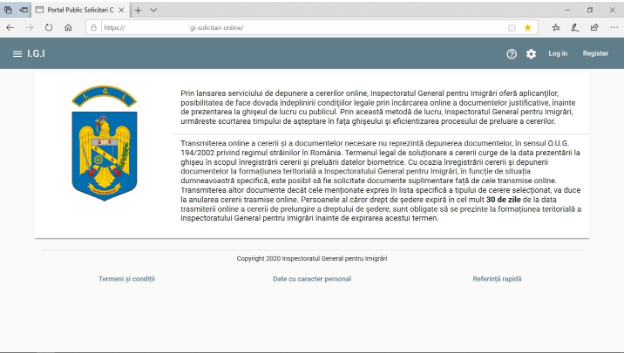
Interfata portalului prezinta urmatoarele functionalitati:
Creare cont (Register). Conturile sunt de doua tipuri: cont persoana fizica, care permite adaugarea de solicitari on line si notificari in nume propriu si/sau pentru membrii familiei titularului contului, si cont persoana juridica/reprezentan legal care permite adaugarea de solicitari si notificari pentru persoane cu care titularul contului are o relatie de natura juridica de reprezentare.
Login
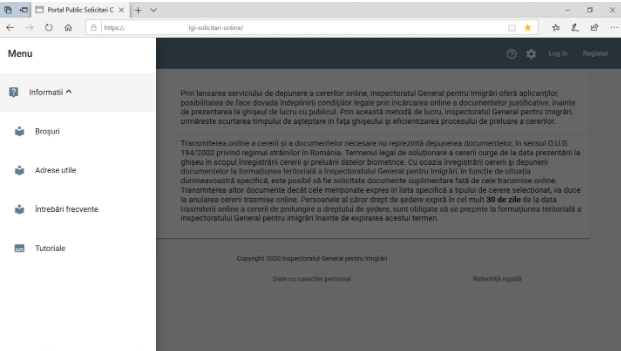
informatii utile necesare (brosuri, tutoriale),
adrese utile
intrebari frecvente
selectarea limbii in care sunt afisate informatiile
schimbarea temei de afisare din portal
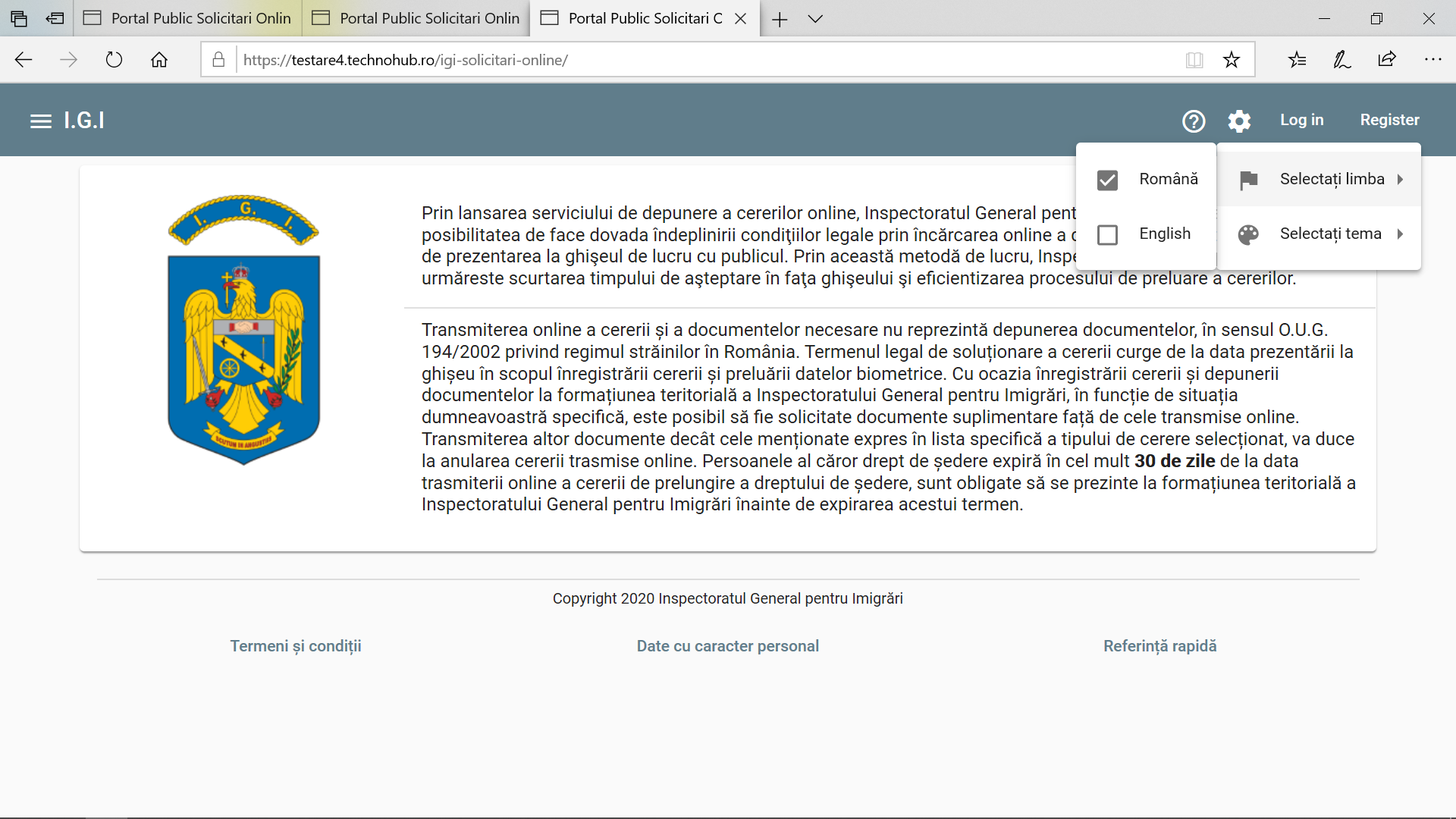
Pentru crearea contului este necesar sa detineti o adresa de email valida.
De pe ecranul Home al portalului se acceseaza optiunea Register si se afiseaza pagina cu informatii necesare:
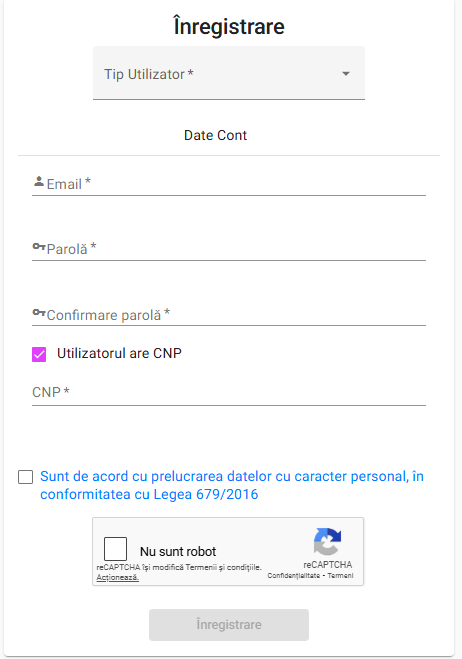
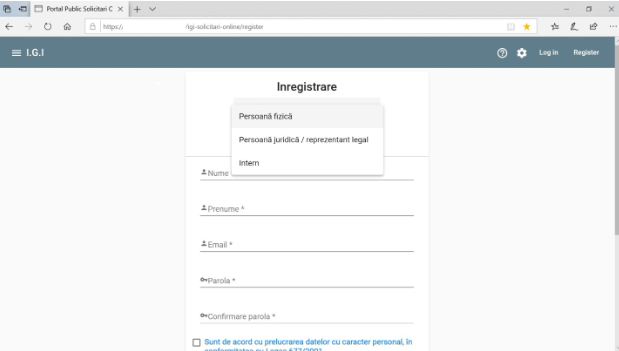
In campul Tip utilizator se selecteaza Persoana Fizica si se completeaza restul informatiilor solicitate.
Atentie: parola contului trebuie sa aiba minim 8 caractere si sa contina cel putin o litera mica, o litera mare, o cifra si un caracter special.
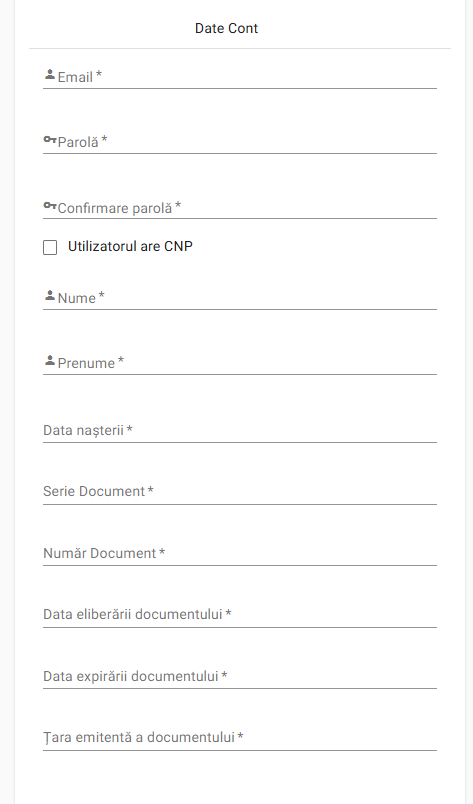
Daca utilizatorul are CNP, acesta va completa CNP-ul in campul dedicat. Atentie: CNP-ul va fi interogat la DEPABD/in sistemul IGI si apoi datele extrase pe baza acestuia vor trebui validate de catre utilizator.
Daca utilizatorul nu are CNP, acesta va completa informatiile referitoare la documentul de identificare pe care acesta il detine:
Se bifeaza casuta “Sunt de acord cu prelucrarea datelor cu caracter personal”
Se bifeaza optiunea “I’m not a robot”
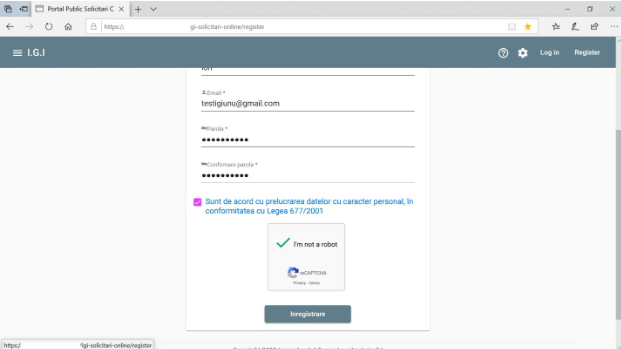
Se apasa butonul Inregistrare
Pe adresa de mail completata pentru crearea contului este trimis automat un email de activare a contului.
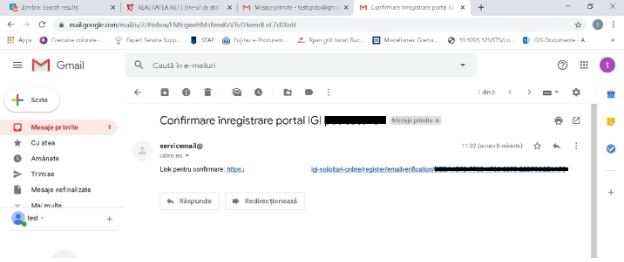
Se apasa link-ul de confirmare.
Aplicatia va va redirectiona in ecranul pentru verificarea contului si parolei
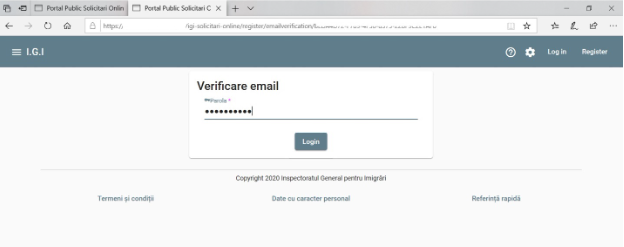
Se confirma parola contului si se apasa butonul Login.
In acest moment utilizatorului i se cere configurarea modului de autentificare multi-factor. Astfel, el poate alege tipul de autentificare dorit:
1. Autentificarea prin trimiterea unui cod unic pe adresa de email a contului
2. Autentificarea prin configurarea unei aplicatii terte (Google Authentication, Microsoft Authenticator, etc), prin scanarea codului QR/completarea codului de configurare.
Aceasta aplicatie va genera codul unic de autentificare care va fi apoi completat in cadrul procesului de autentificare in Portalul de Solicitari Online
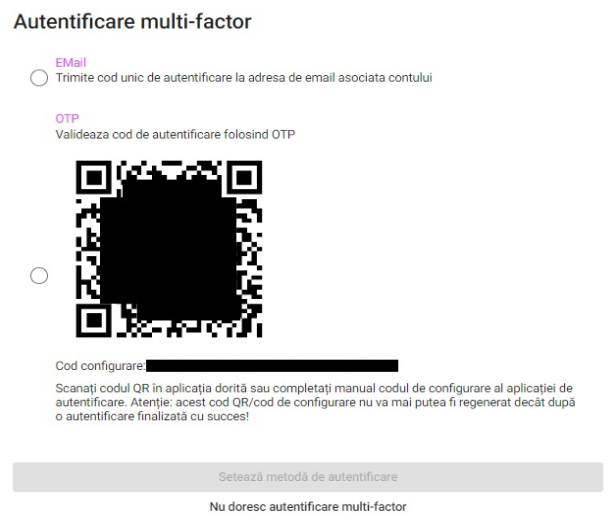
De asemenea, se poate opta pentru a nu folosi autentificare multi-factor. Atentie: aceasta optiune se va dezactiva automat dupa 6 luni de la prima configurare a tipului de autentificare in cont.
Dupa alegerea unui tip de autentificare, utilizatorului i se cere codul unic primit pe email/generat de aplicatia de autentificare.
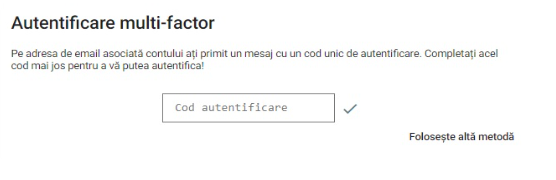
Dupa completarea codului corect, contul este creat, iar utilizatorul este conectat la aplicatie cu contul nou creat.
Pentru crearea contului este necesar sa detineti o adresa de email valida.
De pe ecranul Home al portalului se acceseaza optiunea Register si se afiseaza pagina cu informatii necesare:
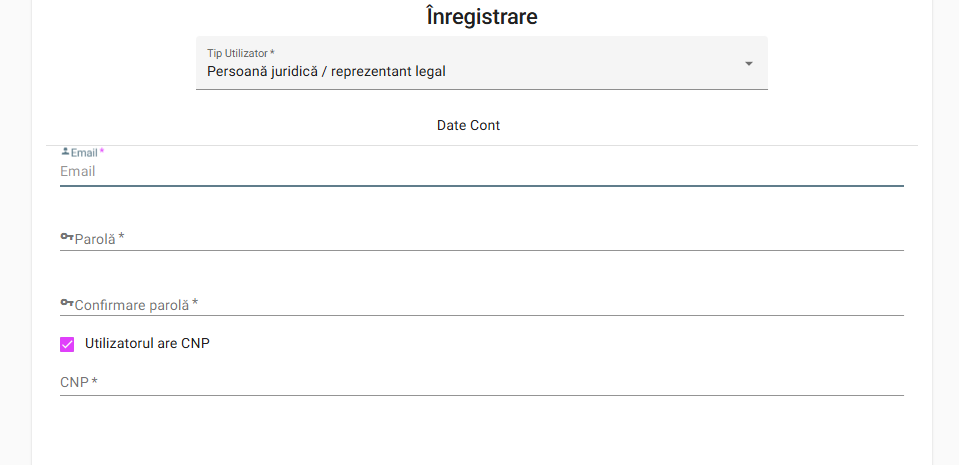
In campul Tip utilizator se selecteaza Persoana juridica/Reprezentant legal si se completeaza restul informatiilor solicitate.
Daca utilizatorul are CNP, acesta va completa CNP-ul in campul dedicat. Atentie: CNP-ul va fi interogat la DEPABD/in sistemul IGI si apoi datele extrase pe baza acestuia vor trebui validate de catre utilizator.
Daca utilizatorul nu are CNP, acesta va completa informatiile referitoare la documentul de identificare pe care acesta il detine:
Atentie: parola contului trebuie sa aiba minim 8 caractere si sa contina cel putin o litera mica, o litera mare, o cifra si un caracter special.
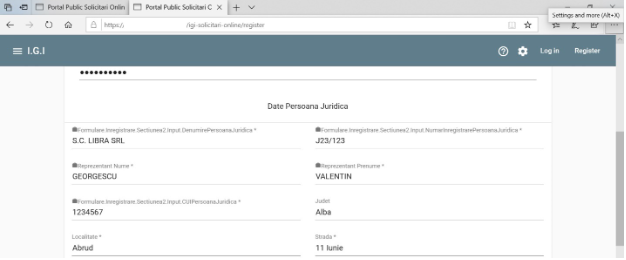
La sectiunea Date persoana juridica se completeaza informatii cu privire la reprezentantul legal (avocat, birou de avocatura, persoana iimputerniciat notarial etc)
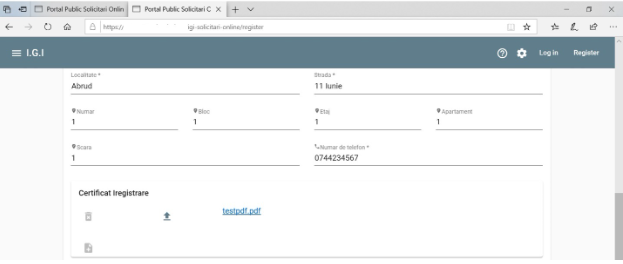
Se bifeaza casuta “Sunt de acord cu prelucrarea datelor cu caracter persoanal”
Se bifeaza optiunea “I’m not a robot” si pentru confirmare se selecteaza imaginile solicitate.
Se apasa butonul Inregistrare
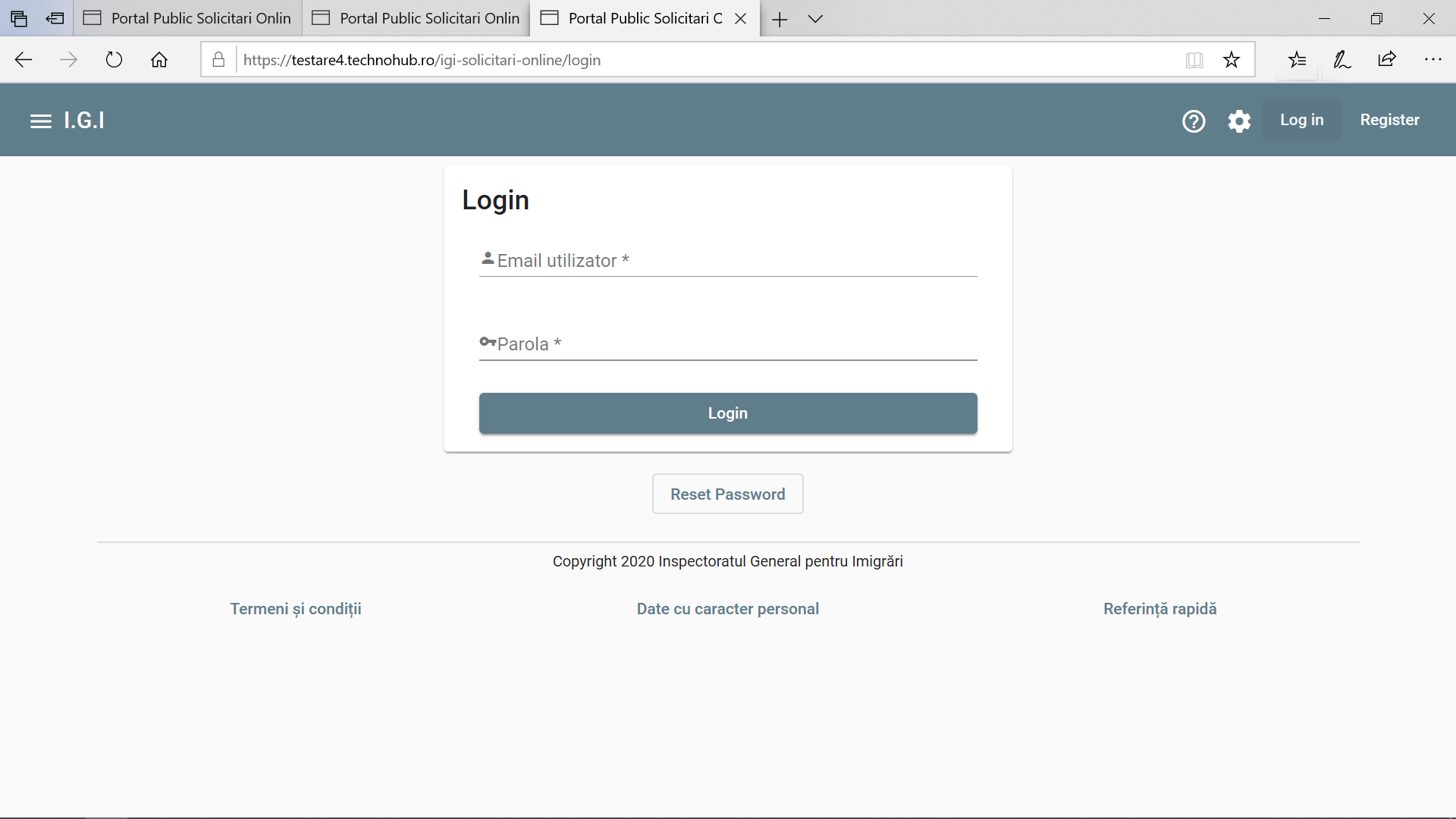
Pe adresa de mail completata pentru crearea contului este trimis automat un email de activare a contului.
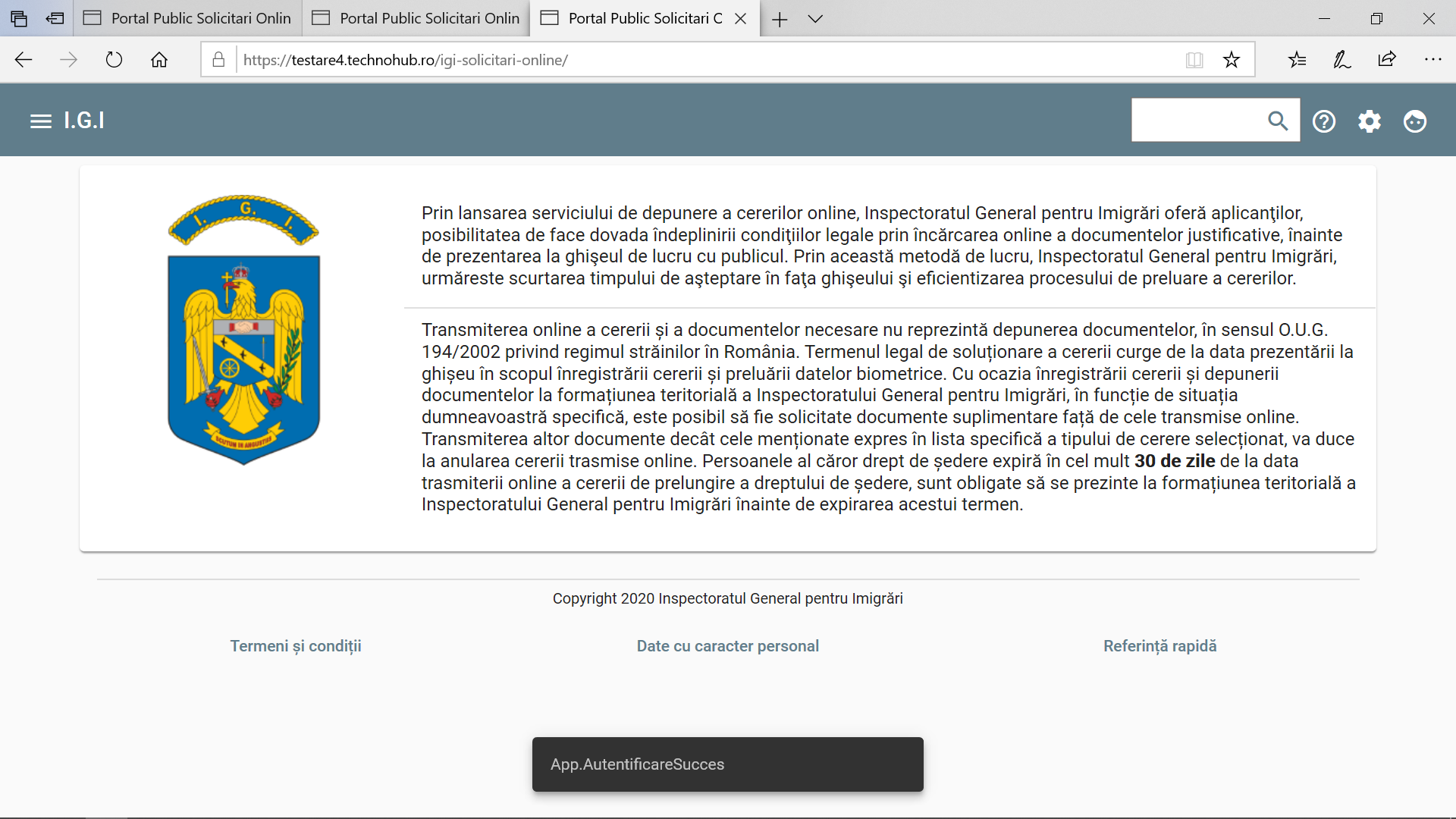
Se apasa link-ul de confirmare si utilizatorul este redirectionat in pagina de confirmare a adresei de email si parolei
Se completeaza parola si se apasa butonul Login
In acest moment utilizatorului i se cere configurarea modului de autentificare multi-factor. Astfel, el poate alege tipul de autentificare dorit:
1. Autentificarea prin trimiterea unui cod unic pe adresa de email a contului
2. Autentificarea prin configurarea unei aplicatii terte (Google Authentication, Microsoft Authenticator, etc), prin scanarea codului QR/completarea codului de configurare.
Aceasta aplicatie va genera codul unic de autentificare care va fi apoi completat in cadrul procesului de autentificare in Portalul de Solicitari Online
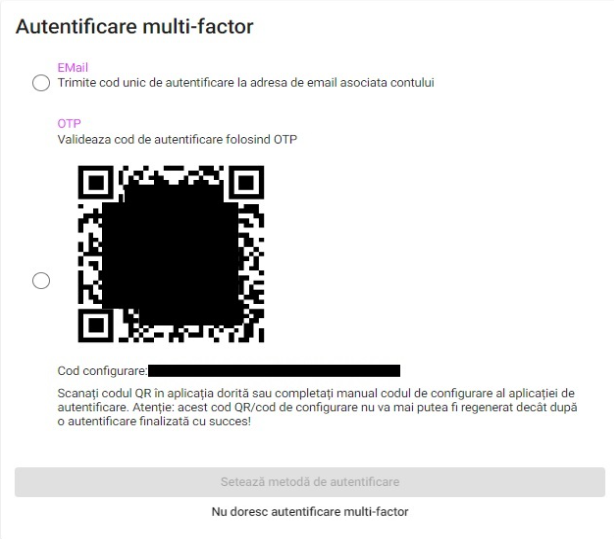
De asemenea, se poate opta pentru a nu folosi autentificare multi-factor. Atentie: aceasta optiune se va dezactiva automat dupa 6 luni de la prima configurare a tipului de autentificare in cont.
Dupa alegerea unui tip de autentificare, utilizatorului i se cere codul unic primit pe email/generat de aplicatia de autentificare.
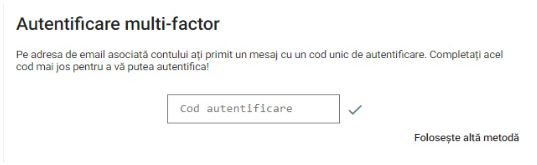
Dupa completarea codului corect, contul este creat, iar utilizatorul este conectat la aplicatie cu contul nou creat.
Se selecteaza optiunea Login
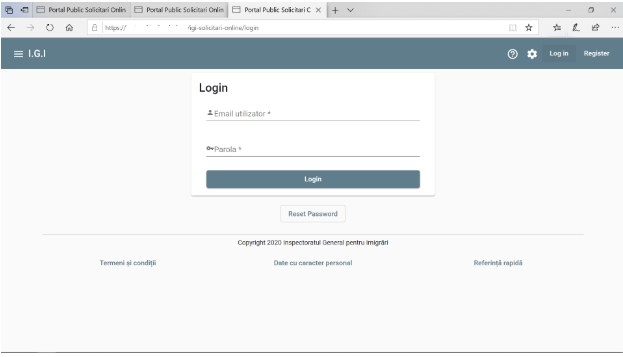
Se completeaza adresa de email a contului si parola
Se apasa butonul Login
Se completeaza codul conform tipului de autentificare multi-factor dorit.
Pentru fiecare tip de cont se pot crea profile. In timp ce de pe un cont se pot depune solicitari pentru mai multe persoane diferite, un profil este atasat unei singure persoane.
Utilizatorul se conecteaza la aplicatie cu un cont valid ( a se vedea cap. 2.2 sau 2.3, dupa caz).
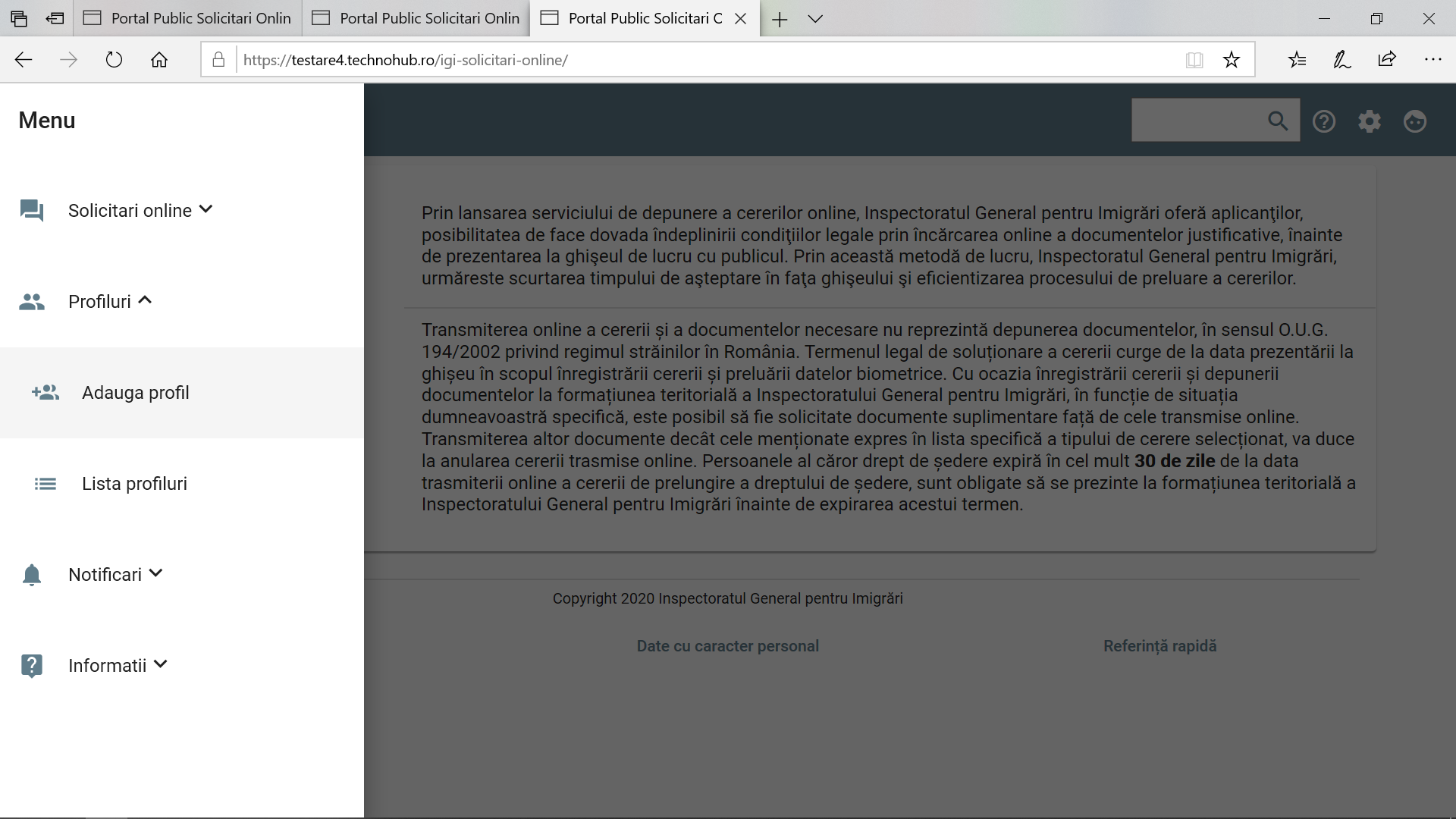
Din meniul din stanga se alege optiunea Profiluri 🡪 Adauga Profil
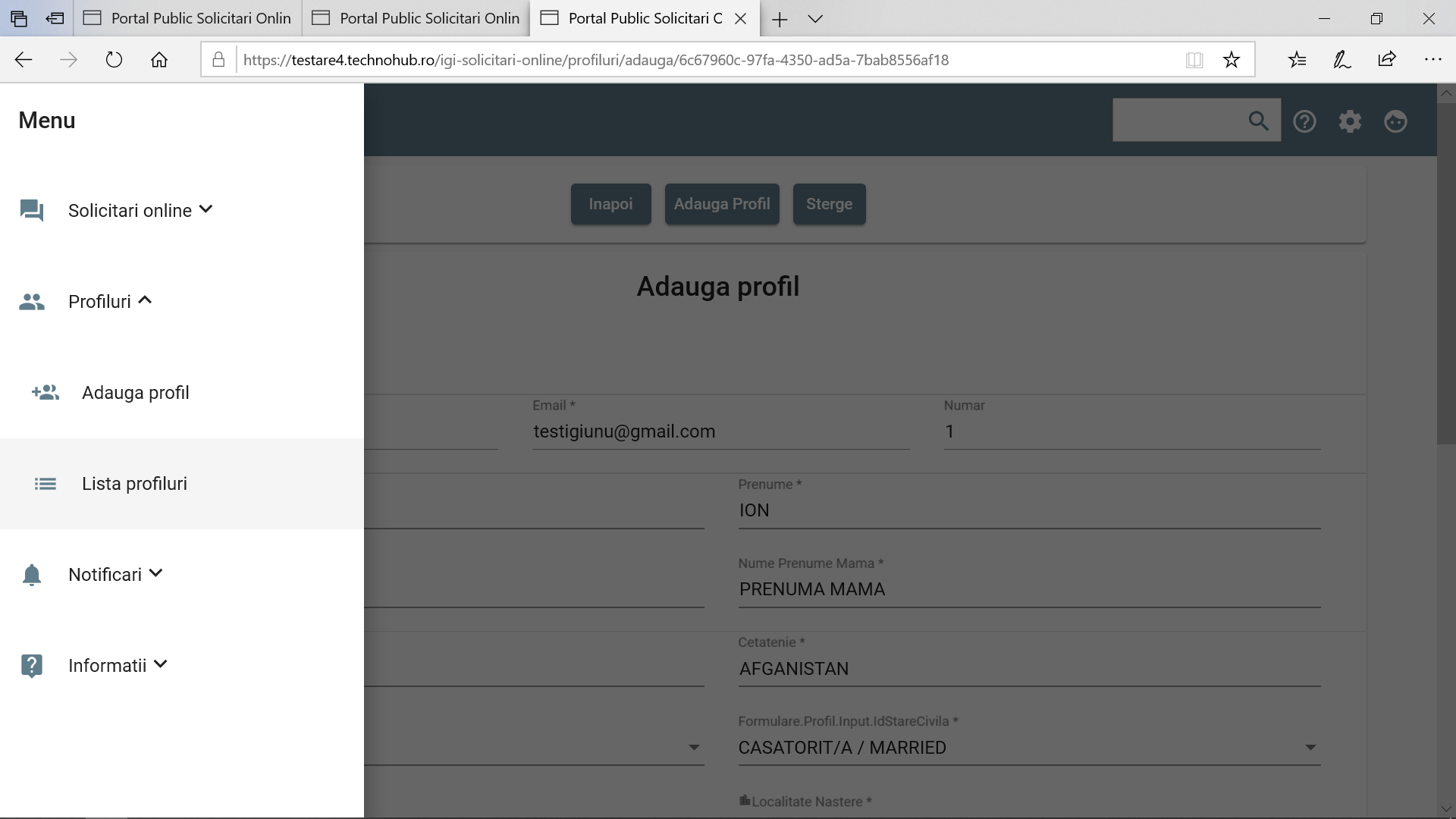
Se completeaza pe rand, informatiile din urmatoarele sectiuni:
1. Date personale
2. Date locatie (adresa din Romania)
3. Data pasaport
4. Date permis de sedere in alta tara (optional)
5. Date angajator (optional)
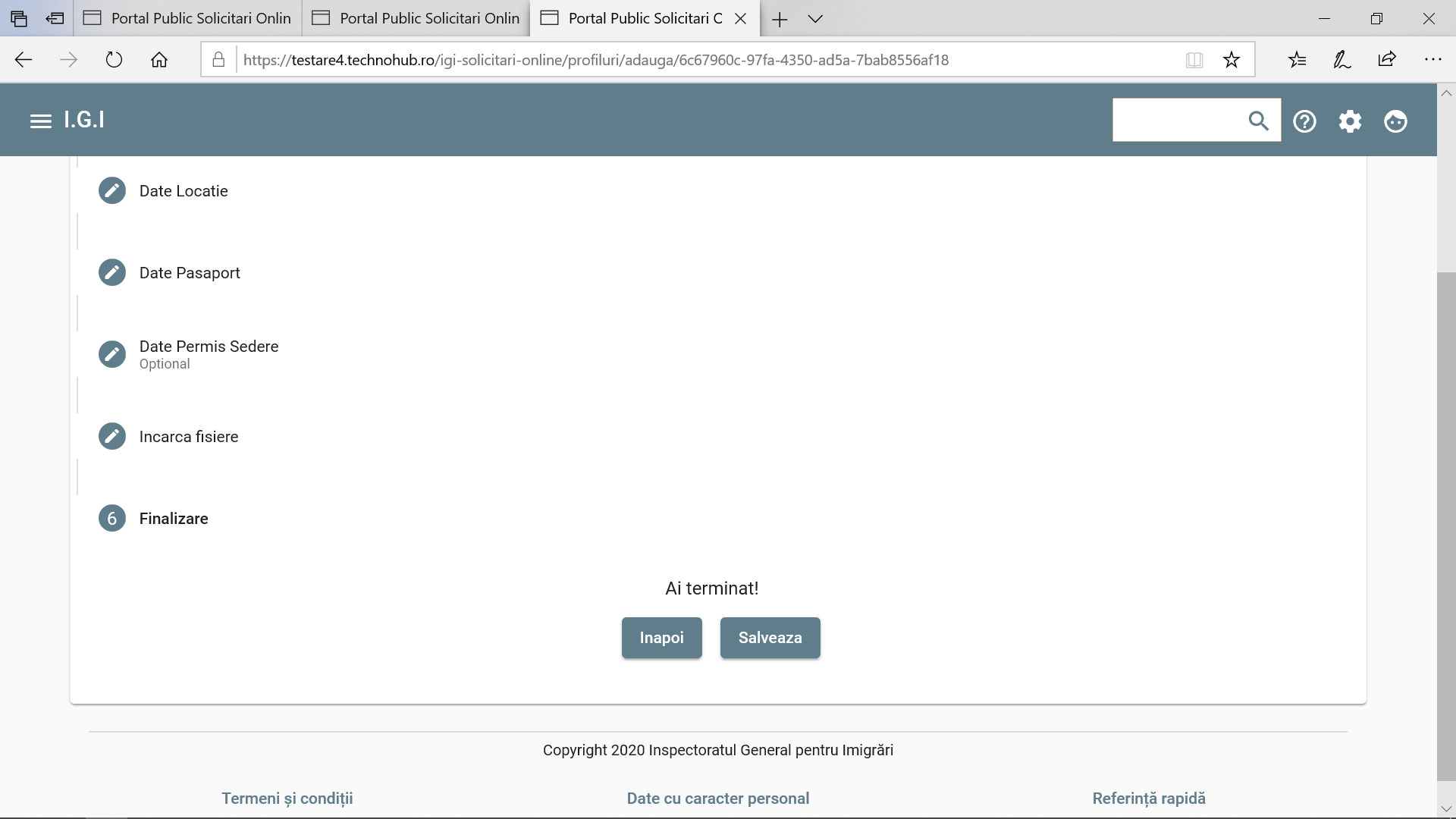
6. Finalizare
Date personale
 2.
Date locatie (adresa din Romania)
2.
Date locatie (adresa din Romania)
3. Data pasaport
4. Date permis de sedere in alta tara (optional)
5. Date angajator (optional)
Angajatorul poate fi de trei feluri:
Persoana fizica – in acest caz se va solicita introducerea CNP-ului persoanei fizice, sistemul interogand baza de date a evidentei populatiei sau baza de date IGI (pentru persoanele străine) si completand in mod automat datele de identificare ale persoanei gasite
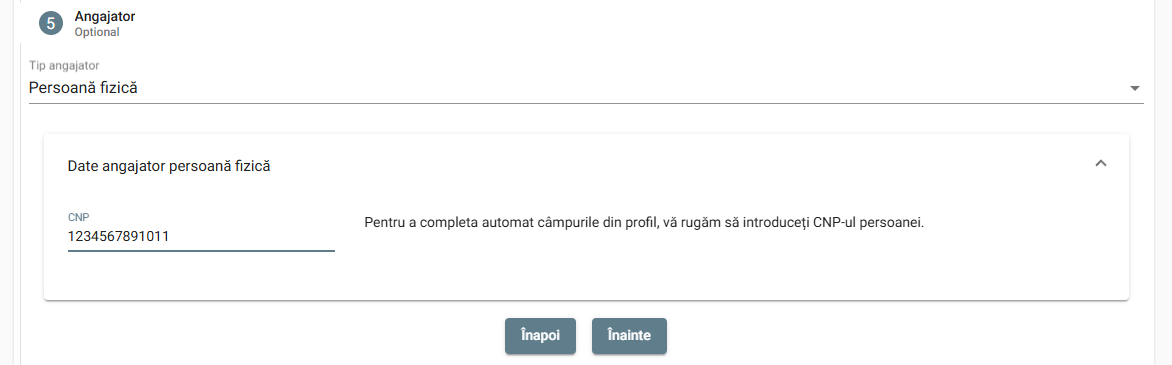 Dupa completarea CNP-ului, se
actioneaza butonul Inainte dupa care se va finaliza
crearea profilului.
Dupa completarea CNP-ului, se
actioneaza butonul Inainte dupa care se va finaliza
crearea profilului.
La actionarea butonului Salvare, sistemul va interoga baza de date a evidentei populatiei si va returna datele de identificare ale persoanei fizice.
Sistemul va genera doua mail-uri pe adresa de mail a utilizatorului:
un mail prin care va informa utilizatorul ca CNP-ul persoanei fizice a fost trimis spre interogare in DEPABD/IGI
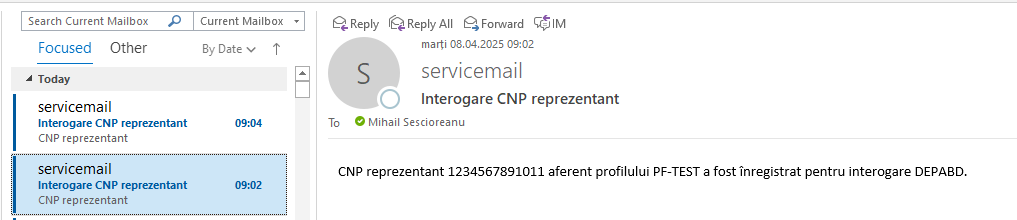 Dupa interogare, se va genera un
nou mail prin care se va confirma identificarea CNP-ului in baza de date
DEPABD/IGI:
Dupa interogare, se va genera un
nou mail prin care se va confirma identificarea CNP-ului in baza de date
DEPABD/IGI:

Un mail de confirmare a generarii noului profil si de validare a acestuia. Se va transmite un link, prin accesarea acestuia confirmandu-se crearea noului profil
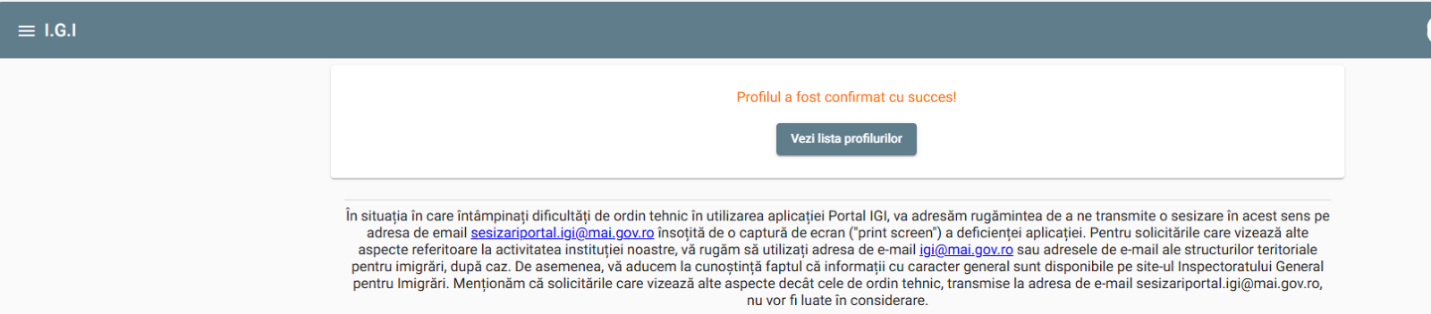
 La accesare acestui link,
profilul va fi confirmat:
La accesare acestui link,
profilul va fi confirmat:
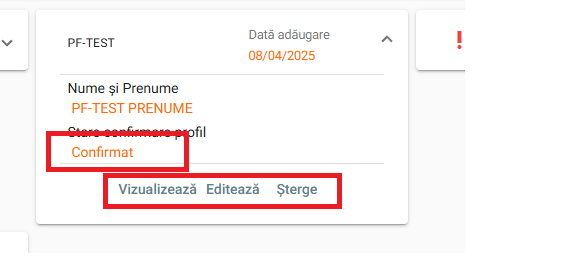
Odata confirmata crearea profilului, acesta va fi vizibil in lista profilelor putand fi vizualizat, editat sau sters. Stergerea profilului se va putea face doar daca pe acesta nu exista solicitari active.
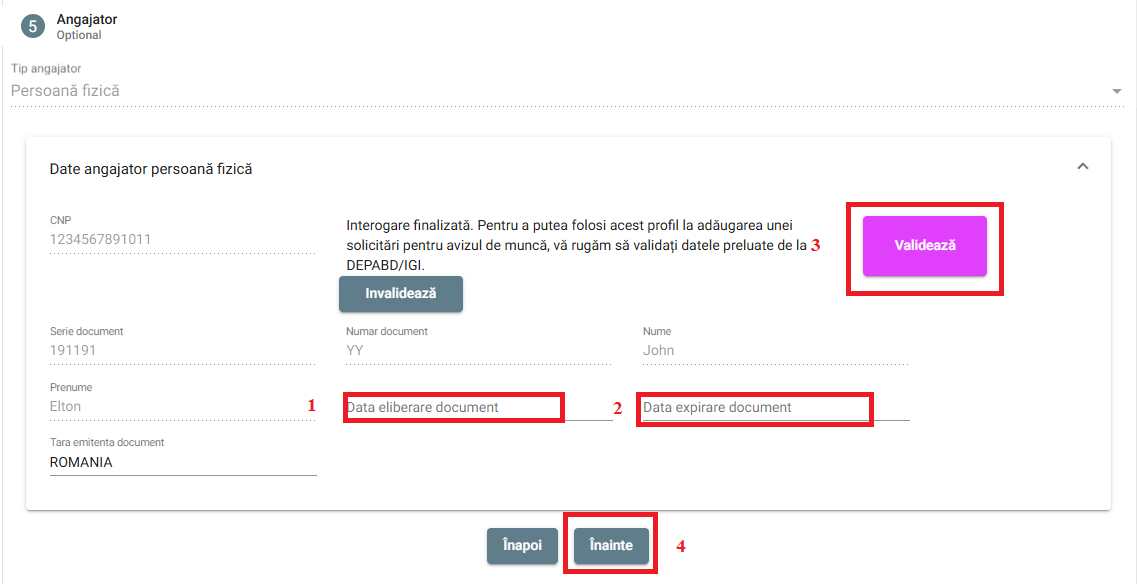
Pentru a putea utiliza acest profil pentru înregistrarea unui aviz de muncă, pe langa operatiunea de confirmare a lui, vor trebui validate (si eventual completate) datele de identificare ale persoanei fizice.
Pentru aceasta se va edita profilul, iar in sectiunea Angajator se va proceda la verificarea si validarea datelor expuse de DEPABD/IGI (vor trebui completate data de eliberare si expirare a documentului de identitate):
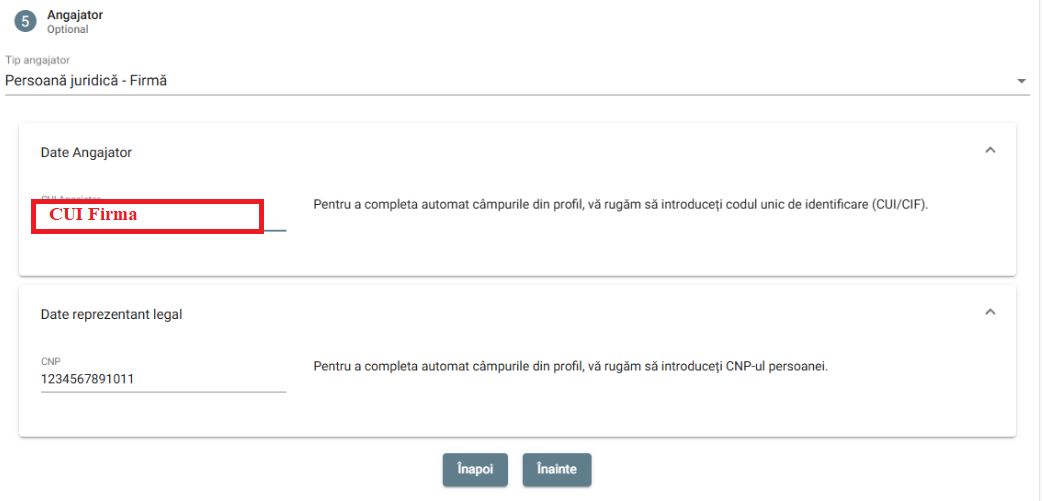
Persoana juridica de tip firma – in acest caz se vor solicita doua seturi de date:
CUI-ul firmei, iar sistemul va interoga baza de date a ONRC returnand datele de identificare ale firmei
CNP-ul reprezentantului legal, iar sistemul va interoga baza de date a evidentei populatiei sau baza de date IGI (pentru persoanele străine), returnand datele de identificare ale reprezentantului legal
 La salvarea profilului se vor
genera trei mail-uri:
La salvarea profilului se vor
genera trei mail-uri:
Un mail prin care utilizatorul este informat ca a fost transmisa solicitarea de interogare a bazei de date ONRC pentru CUI-ul introdus
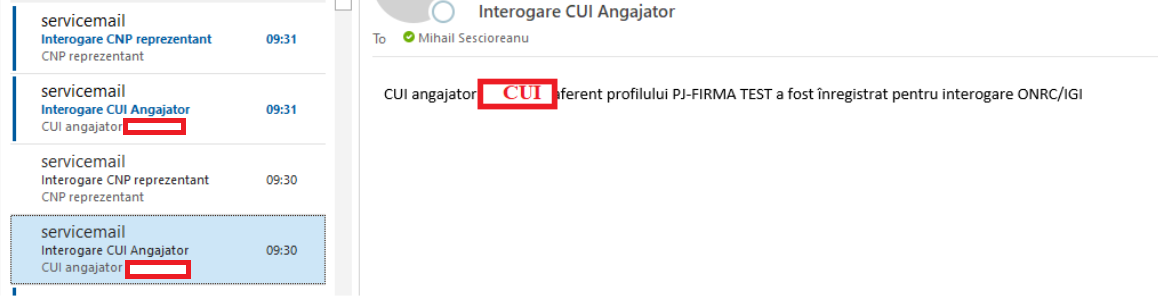
Un mail prin care utilizatorul este informat ca a fost transmisa solicitarea de interogare a bazei de date DEPABD/IGI pentru CNP-ul reprezentantului legal

Un mail de confirmare a generarii noului profil si de validare a acestuia. Se va transmite un link, prin accesarea acestuia confirmandu-se crearea noului profil
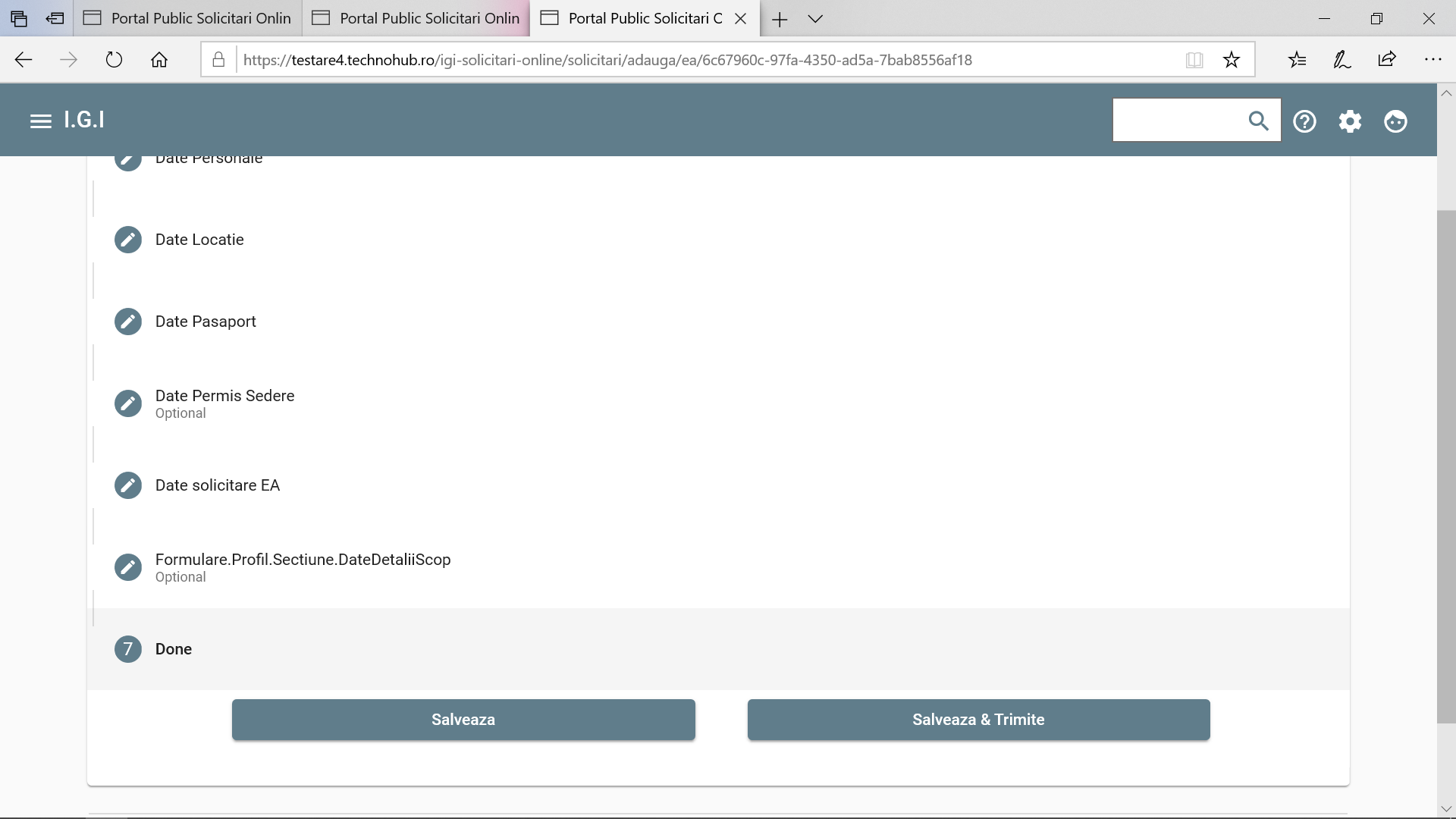
Dupa accesarea acestui link, profilul va fi confirmat, putandu-se vizualiza, sterge sau edita.
Dupa interogarea celor doua baze de date, vor fi generate doua mail-uri prin care utilizatorul va fi informat dexpre rezultatul interogarii celor doua baze de date:
Persoana juridica de tip institutie – in acest caz se vor solicita doua seturi de date:
Codul de identificare al institutiei, iar sistemul va interoga baza de date a IGI returnand datele de identificare ale institutiei (daca aceasta este inregistrata in baza de date), sau se vor completa datele de identificare ale institutiei daca aceasta nu este identificata in baza de date IGI
CNP-ul reprezentantului legal, iar sistemul va interoga baza de date a evidentei populatiei sau baza de date IGI (pentru persoanele străine), returnand datele de identificare ale reprezentantului legal
In mod similar cu adaugarea unui profil de tip Persoana juridica – Firma, si in acest caz se vor face doua interogari:
Una in baza de date a DEPABD/IGI pentru CNP-ul reprezentantului legal
Una in baza de date IGI pentru CIF-ul institutiei
Modul de lucru este similar cu cel de la PJ-Firma, singura diferenta este aceea ca, in cazul in care institutia nu este identificata in baza de date IGI dupa CIF, va exista posibilitatea introducerii datelor de identificare de catre utilizator.
Utilizatorul se conecteaza la aplicatie cu un cont valid ( a se vedea cap. 2.2 sau 2.3, dupa caz)
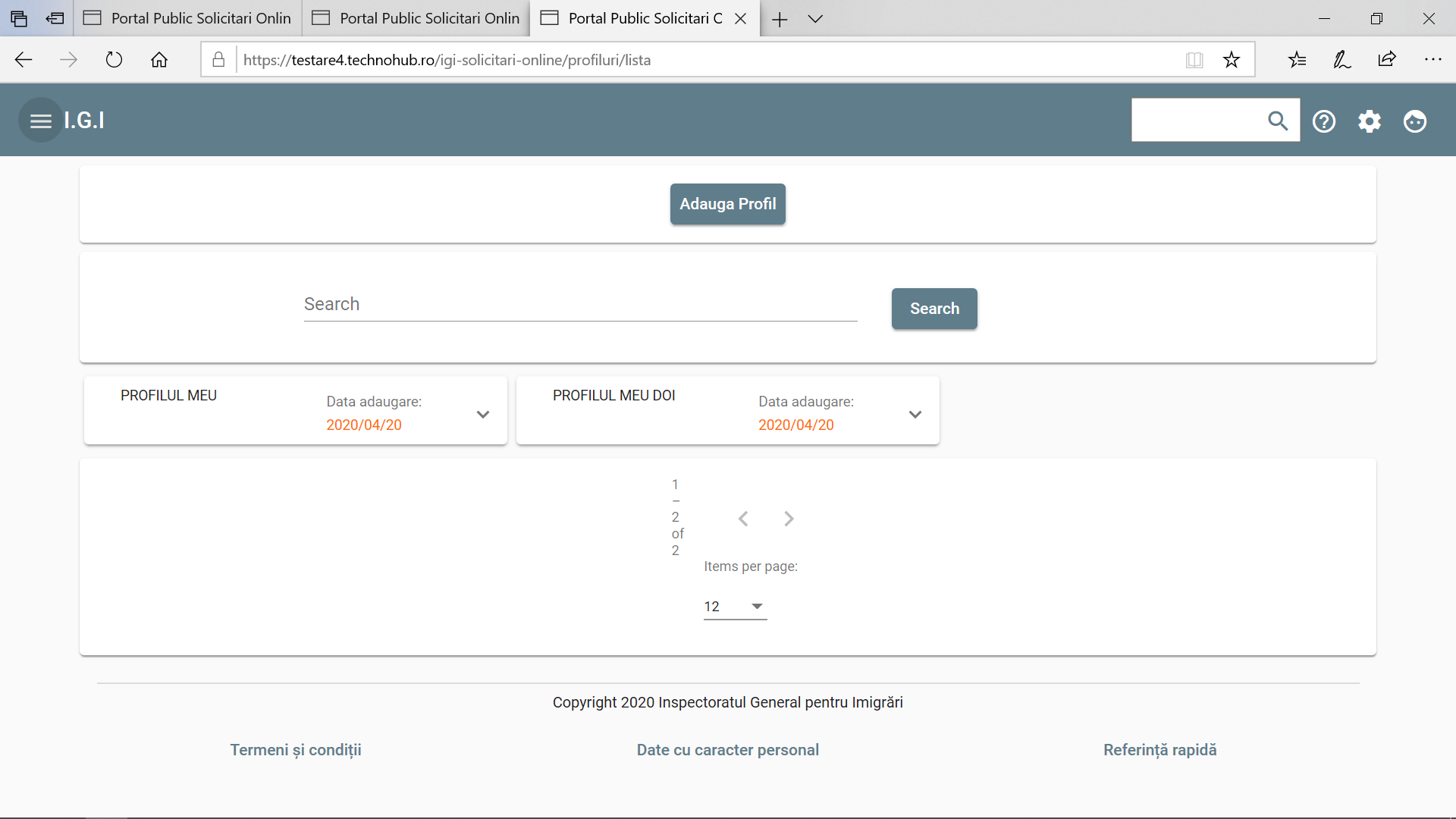
Din meniul din stanga se alege optiunea Profiluri 🡪 Lista profiluri
Se selecteaza profilul dorit
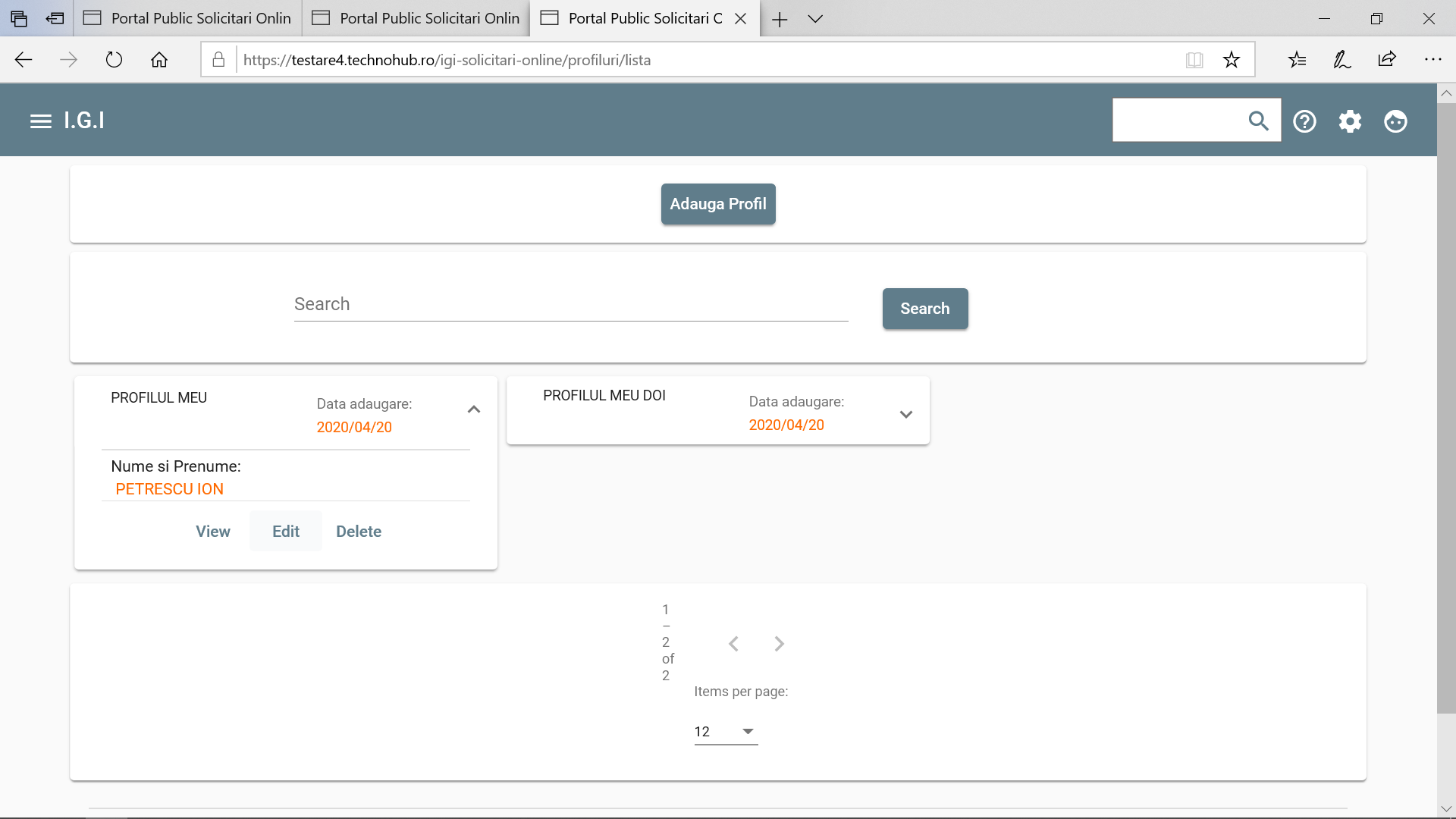
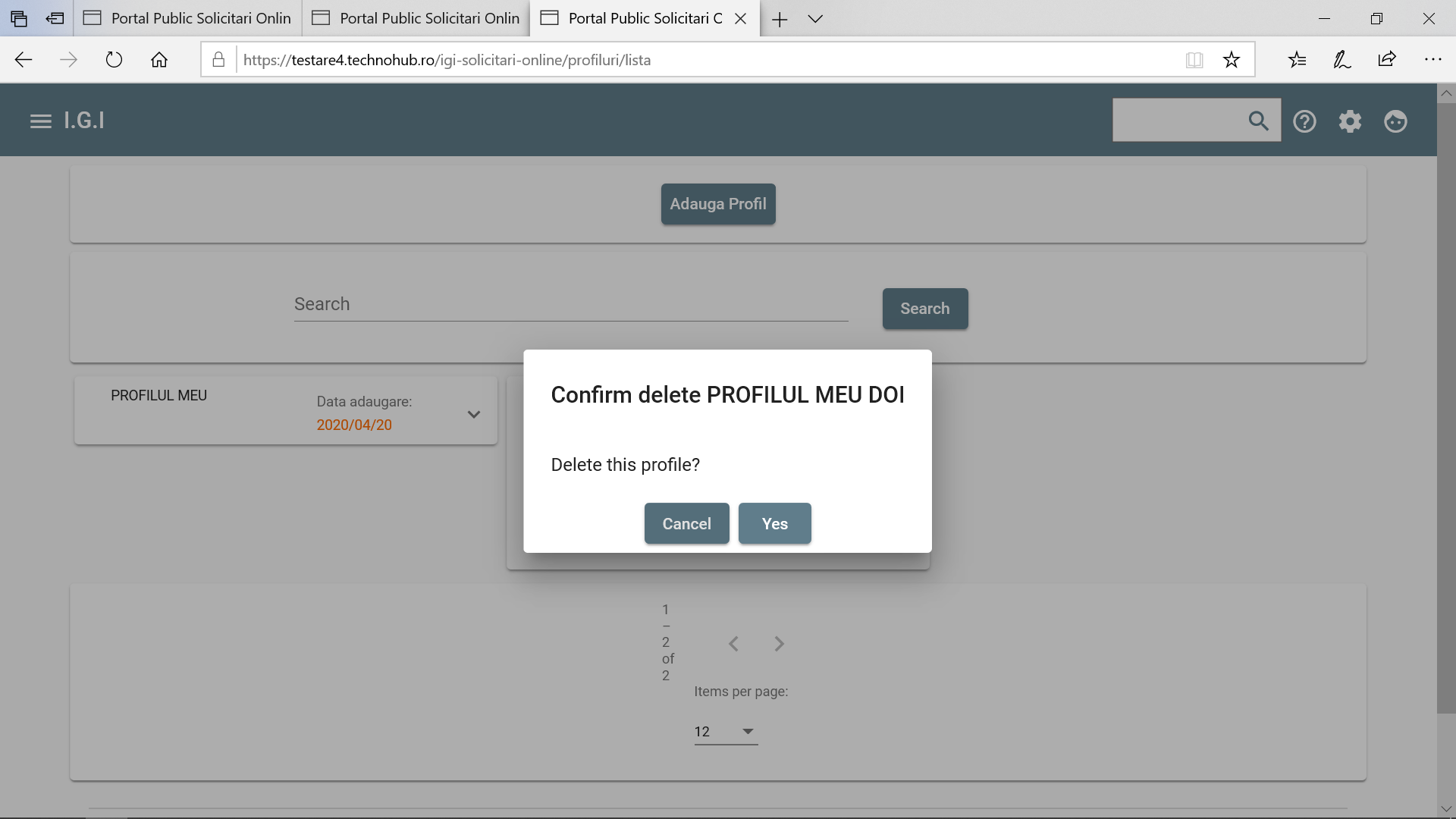
Daca se doreste stergerea profilului selectat se apasa Delete.
Se confirma stergerea profilului si se apasa butonul Yes
Daca se doreste editarea datelor profilului, se apasa Edit. Atentie: nu se poate edita un profil cu solicitari active!
Se modifica datele dorite si se apasa butonul Salveaza
In cazul in care printre datele modificate se afla si adresa de email, va fi nevoie de o reconfirmare a acestuia, prin accesarea linkului de confirmare primit pe noua adresa de email.
Daca se doreste, se poate retrimite emailul de confirmare a profilului prin accesarea butonului "Retrimite email confirmare"
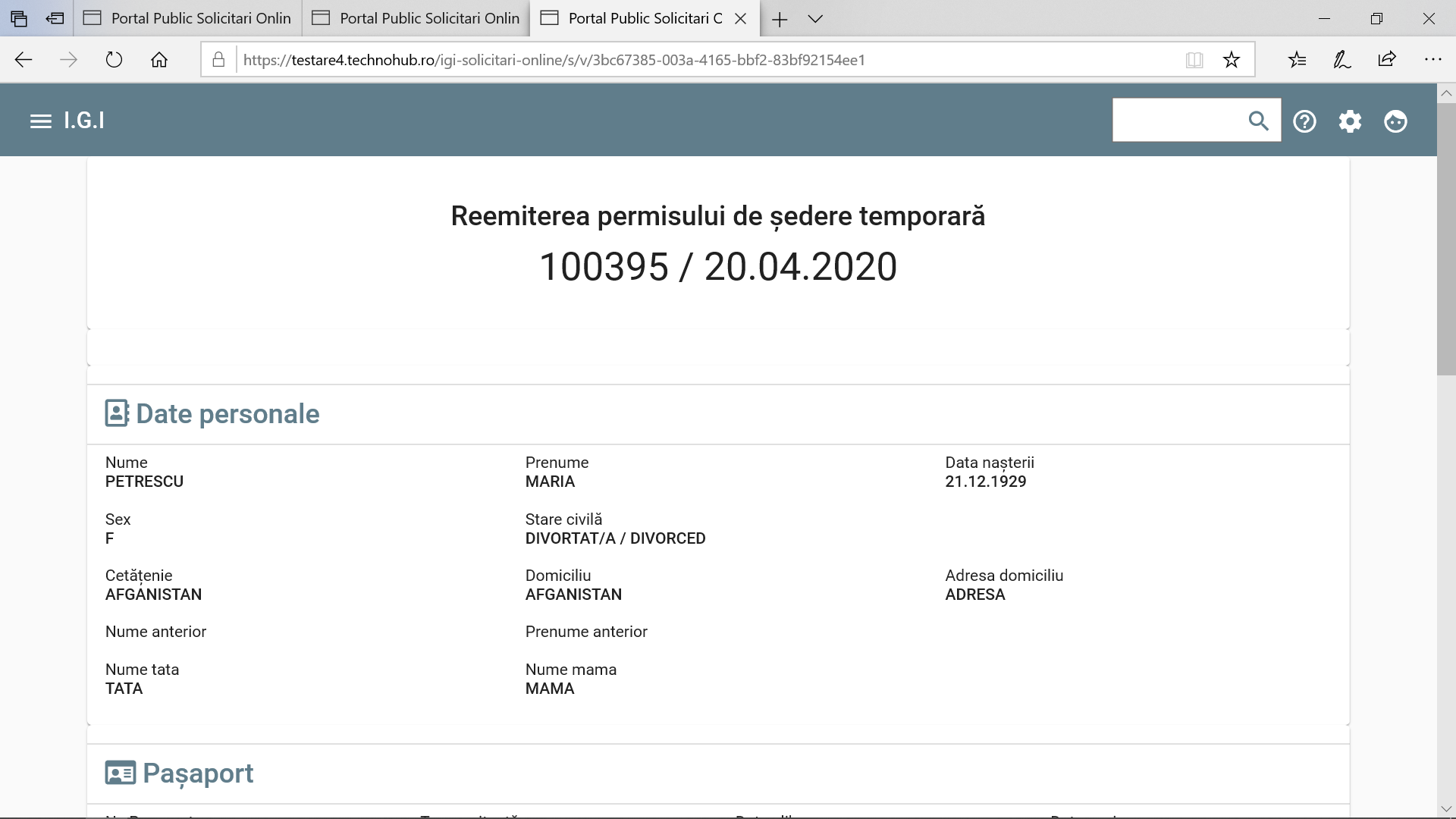
Utilizatorul se conecteaza la aplicatie cu un cont valid ( a se vedea cap. 2.2 sau 2.3, dupa caz)
Din meniul din stanga se alege optiunea Solicitari Online 🡪 Adauga Solicitare
Se selecteaza profilul pentru care se doreste adaugarea solicitarii (Atentie: profilul trebuie sa fie confirmat!)
Se apasa butonul Selecteaza
Se alege tipul de solicitare (cerere) care se doreste
Se apasa butonul Adauga Solicitare
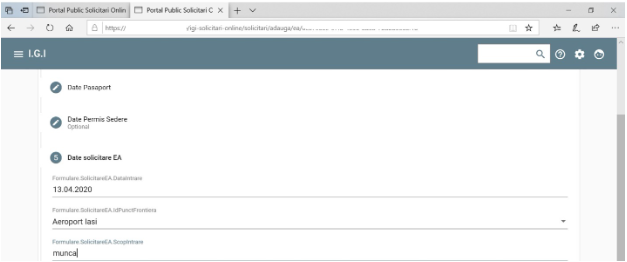
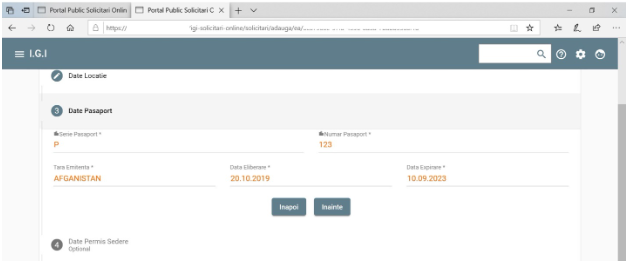
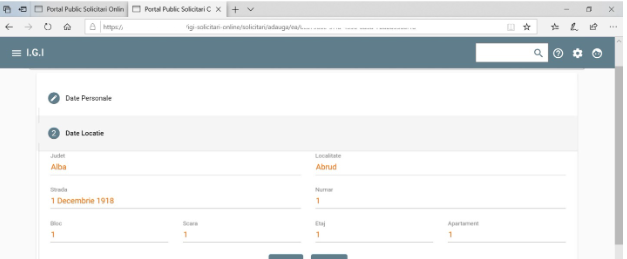
Se completeaza pe rand sectiunile . Atentie, datele deja completate cu rosu sunt preluate din profil si nu pot fi modificate decat prin editarea profilului inainte de adaugare a solicitarii (a se vedea capitolul 2.6)
“Loc depunere (aviz de munca), data si ora programare”,
“Date personale”,
“Date locatie” – adresa din Romania
“Date pasaport”
“Date permis sedere”: optional, daca exista un permis de sedere anterior
“Date solicitare”: acestea sunt date specifice fiecarui tip de solicitare, conform prevederilor legale
“Detalii scop”
“Fisiere atasate”: lista de documente specifice este diferita in functie de tipul solicitarii (cererii).
Atentie: fisierele sunt obligatorii daca inregistrati solicitarea cu mai putin de 14 zile inainte de data programarii!
"Termeni si conditii"
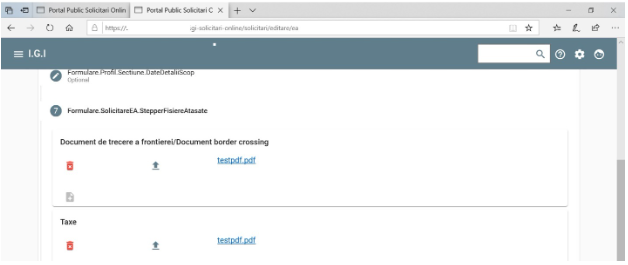
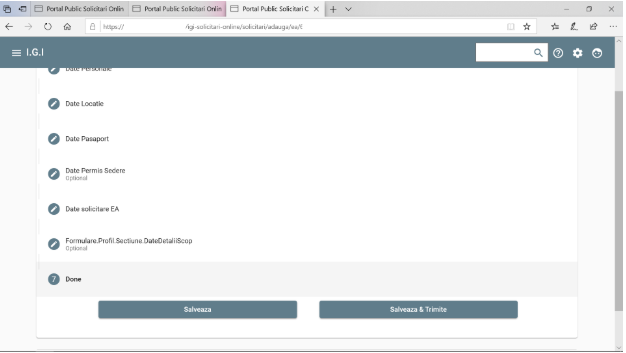
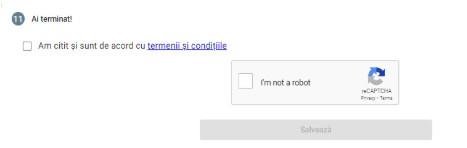
Dupa introducerea tuturor informatiilor, se acceseaza butonul "Salveaza".
In acest moment, cererea este inregistrata, programarea fiind efectuata la data/ora aleasa.
Daca cererea a fost inregistrata cu 14 zile inainte de data programarii, pasul urmator este prezentarea la ghiseu.
In caz contrar, veti primi un email de confirmare cu 14 zile inainte de data programarii.
Atentie: este necesar sa accesati acel link si sa incarcati toate documentele obligatorii cu cel mult 10 zile inainte de data programarii, altfel aceasta va fi anulata!
Utilizatorul se conecteaza la aplicatie cu un cont valid ( a se vedea cap. 2.2 sau 2.3, dupa caz)
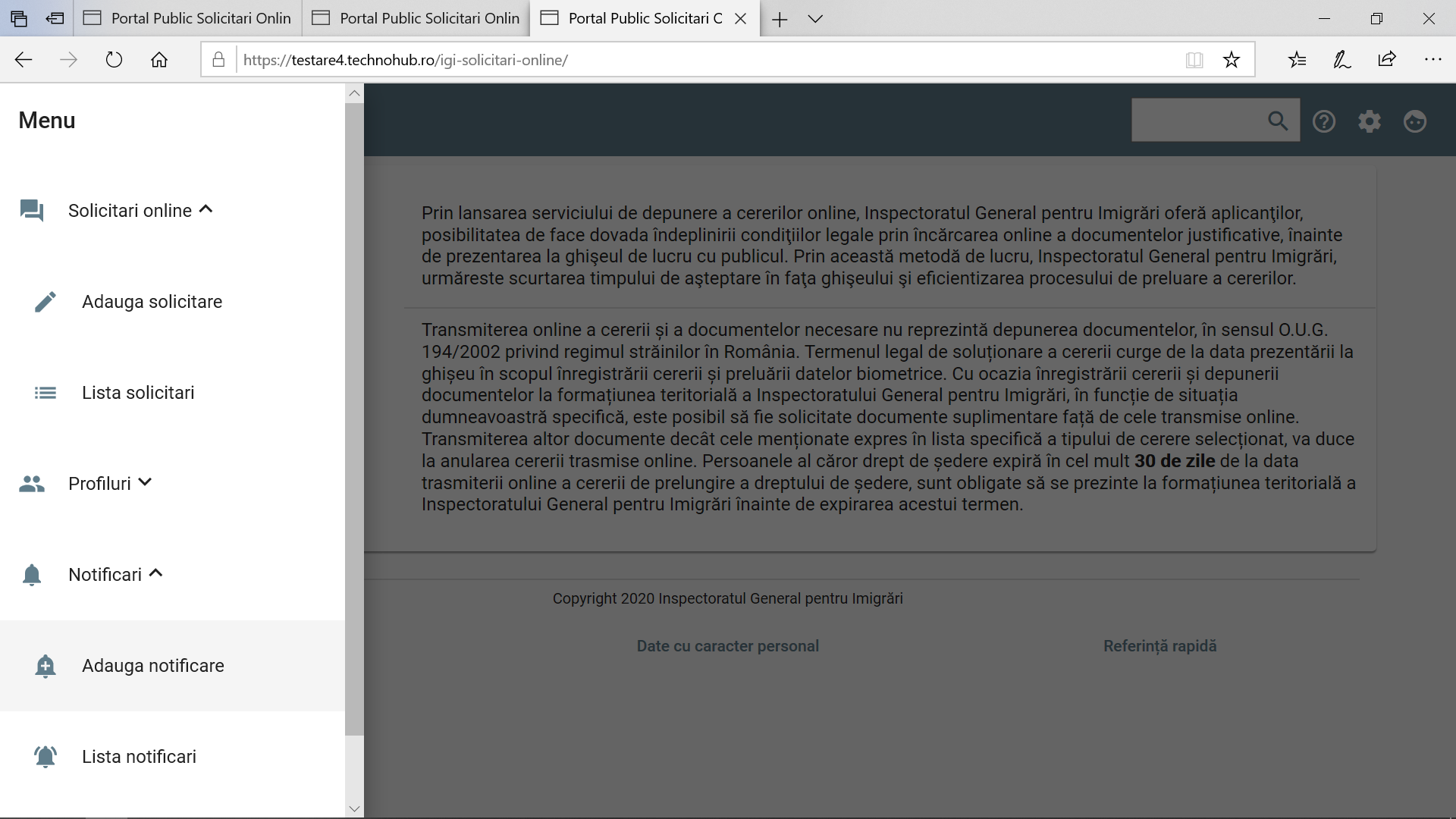
Din meniul din stanga se alege optiunea Notificari 🡪 Adauga Notificare
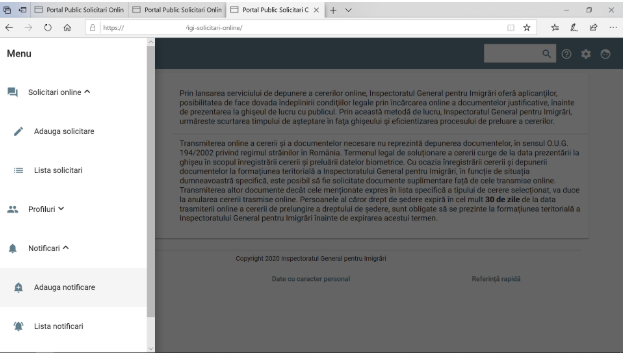
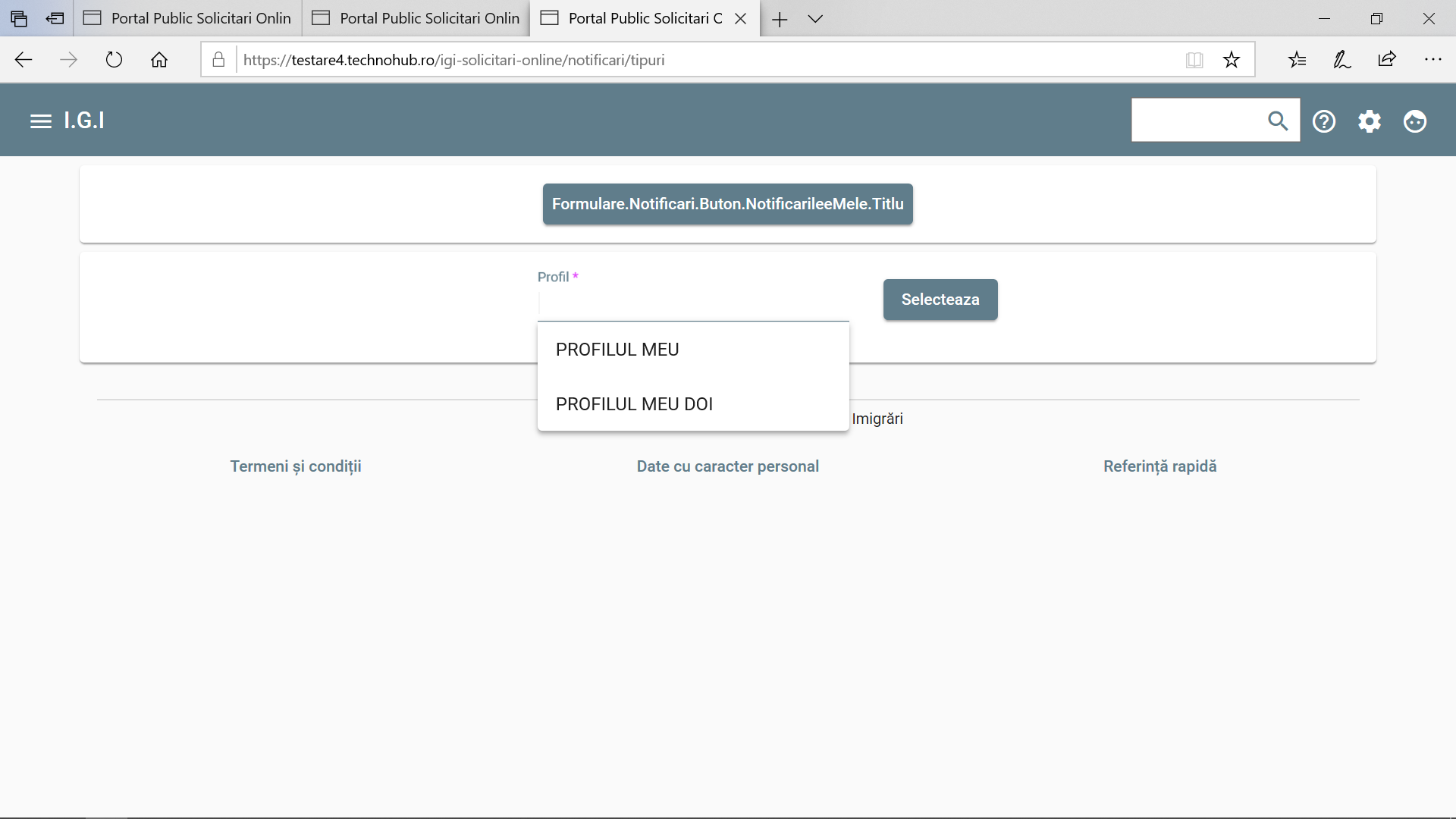
Se selecteaza profilul pentru care se doreste adaugarea notificarii si se apasa butonul Selecteaza
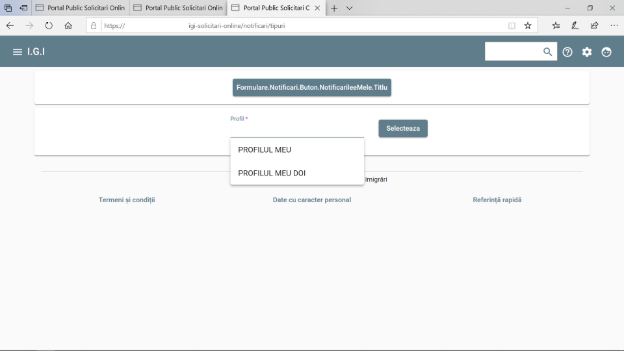
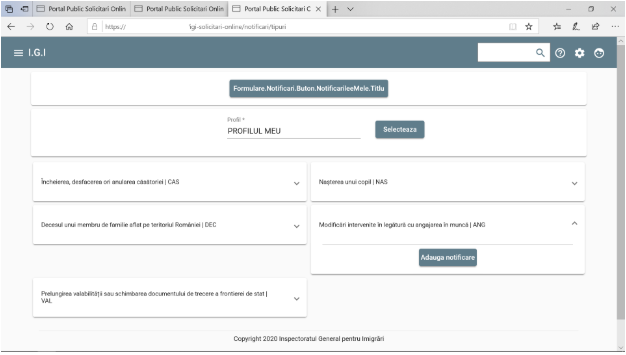
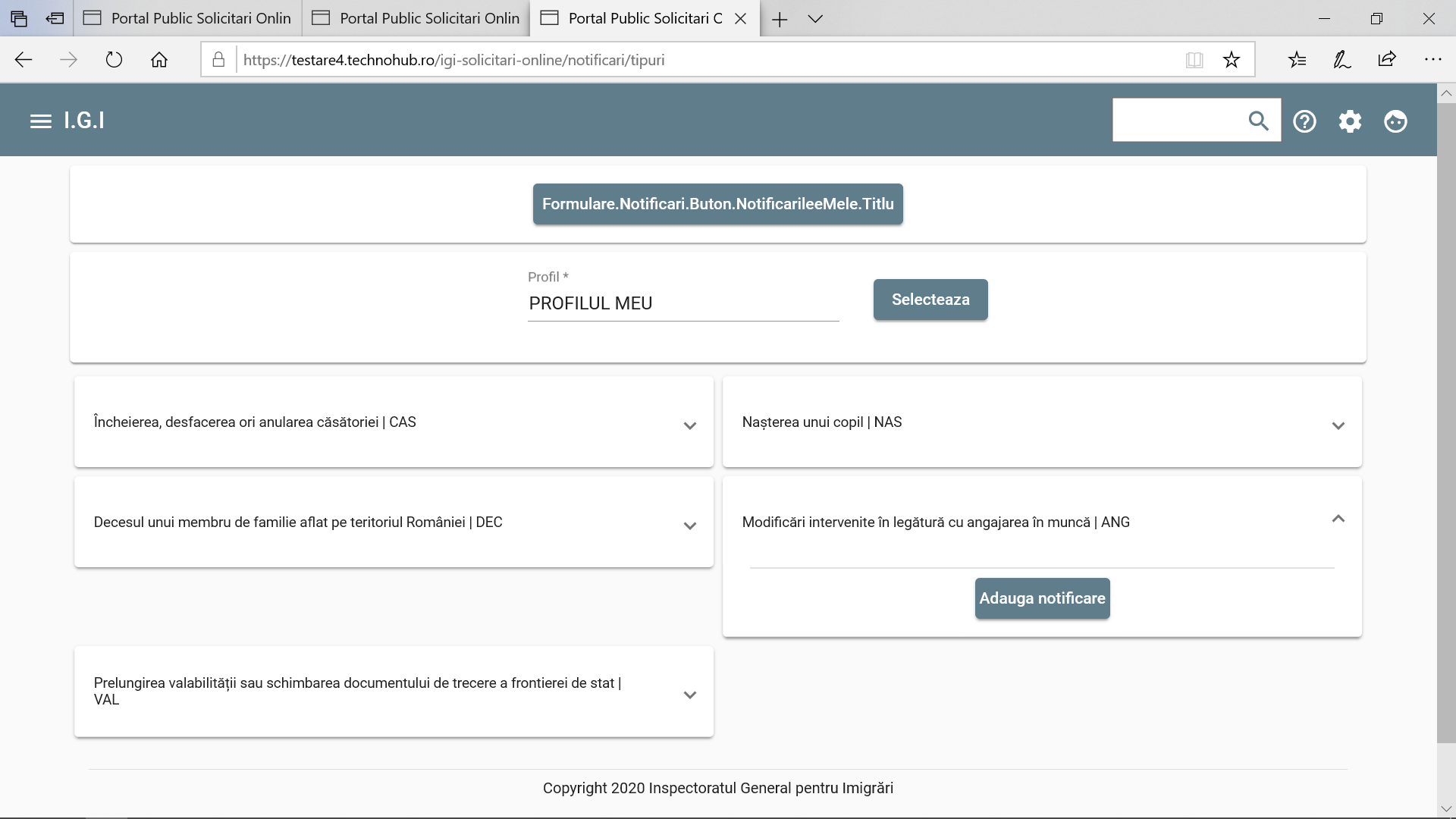
Se alege tipul de notificare dorit si se apasa butonul Adauga notificare
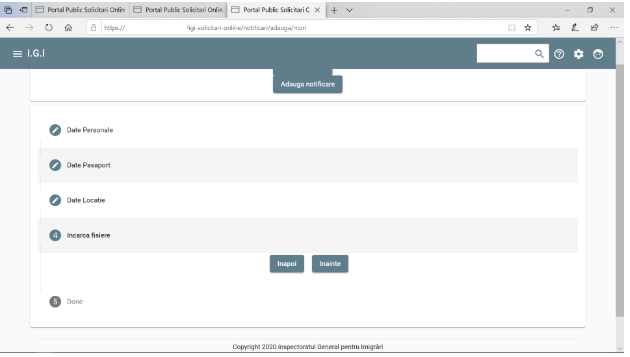
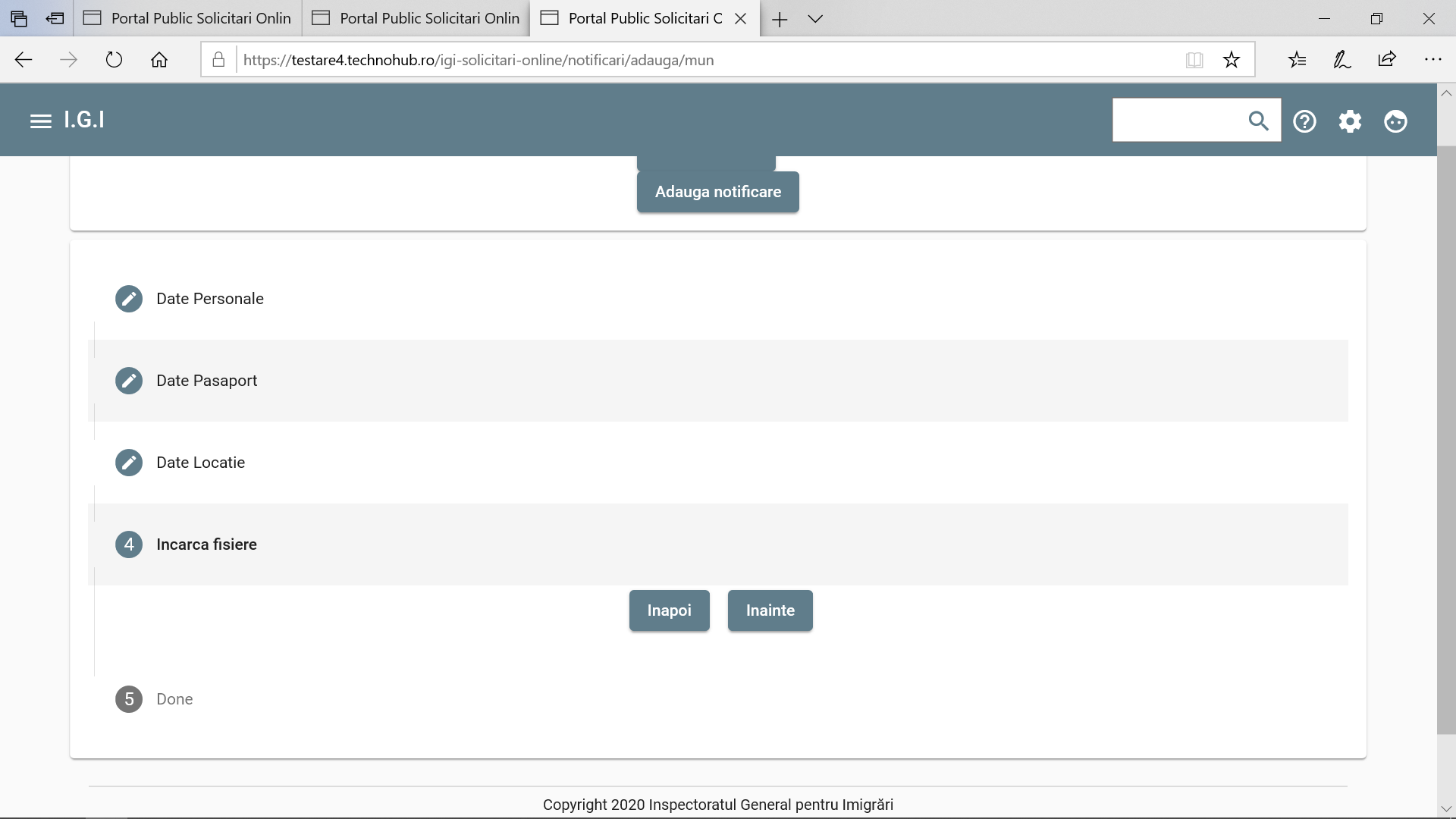
Informatiile din sectiunile Date personale, Date pasaport, Date locatie sunt completate cu rosu. Acestea sunt preluate automat din profil, si nu pot fi editate. Ele pot fi modificate numai prin editarea profilului ( a se vedea capitolul 2.6 )
Se incarca fisierele cu documentele necesare. Lista documentelor necesare difera in functie de tipul notificarii.
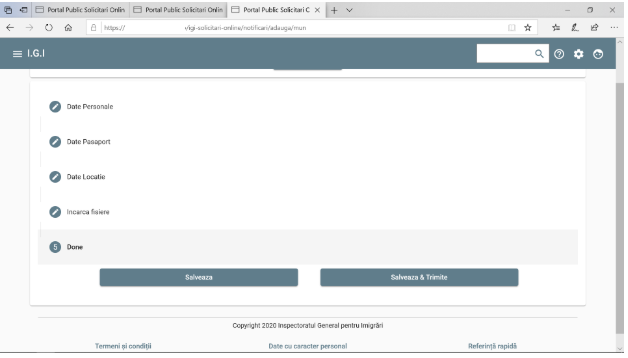
Dupa introducerea tuturor informatiilor, aveti doua optiuni:
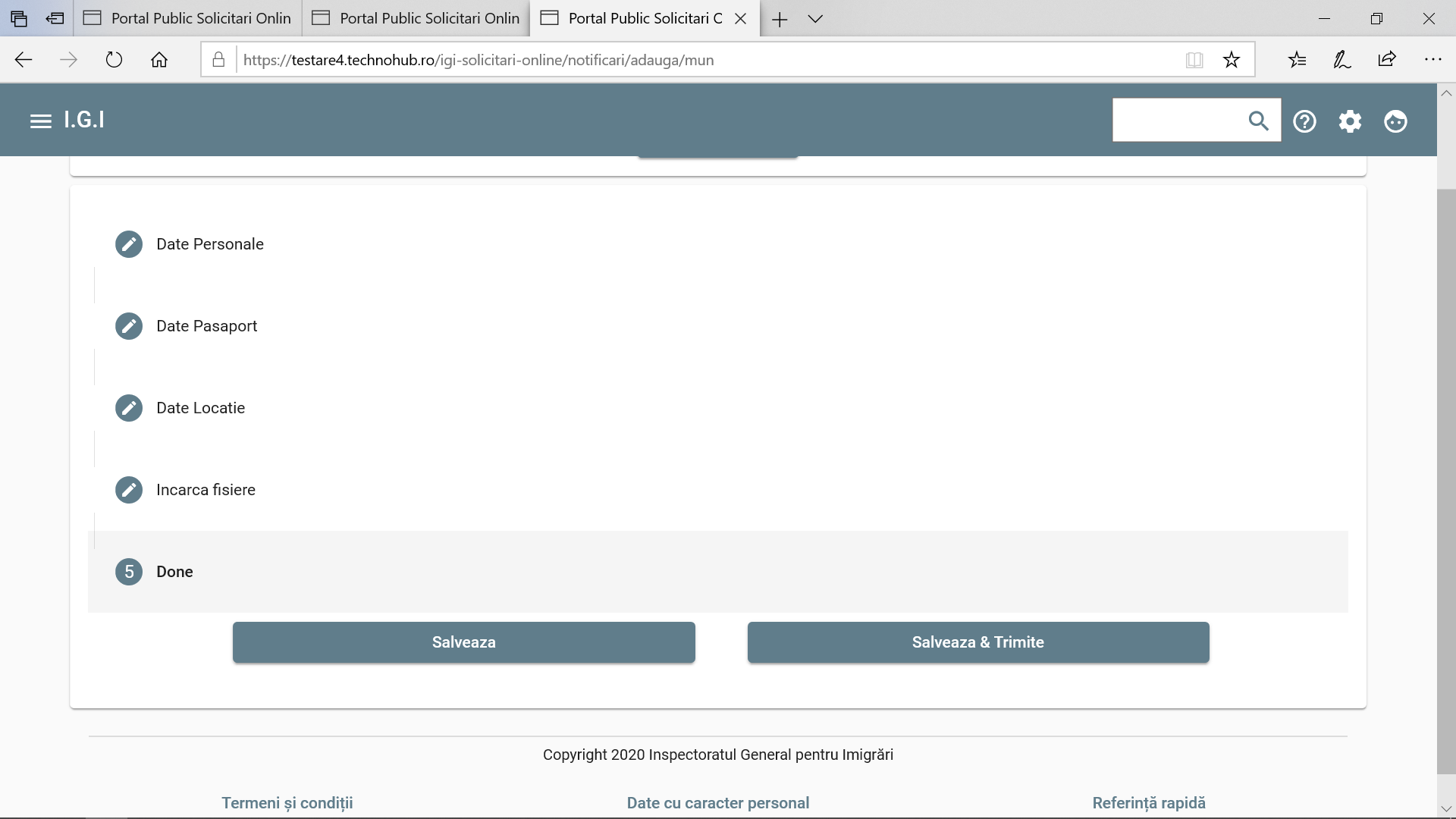
Butonul Salveaza: realizeaza salvarea datelor, dar fara a fi trimise spre analiza catre IGI. In aceasta situatie, este permisa editarea ulterioara/completarea informatiilor deja adaugate
Butonul Salveaza si Trimite: realizeaza salvarea datelor si trimiterea acestora la IGI pentru analiza.
Dupa alegerea uneia dintre cele doua optiuni, notificarea a fost creata si salvata.
Utilizatorul se conecteaza la aplicatie cu un cont valid ( a se vedea cap. 2.2 sau 2.3, dupa caz)
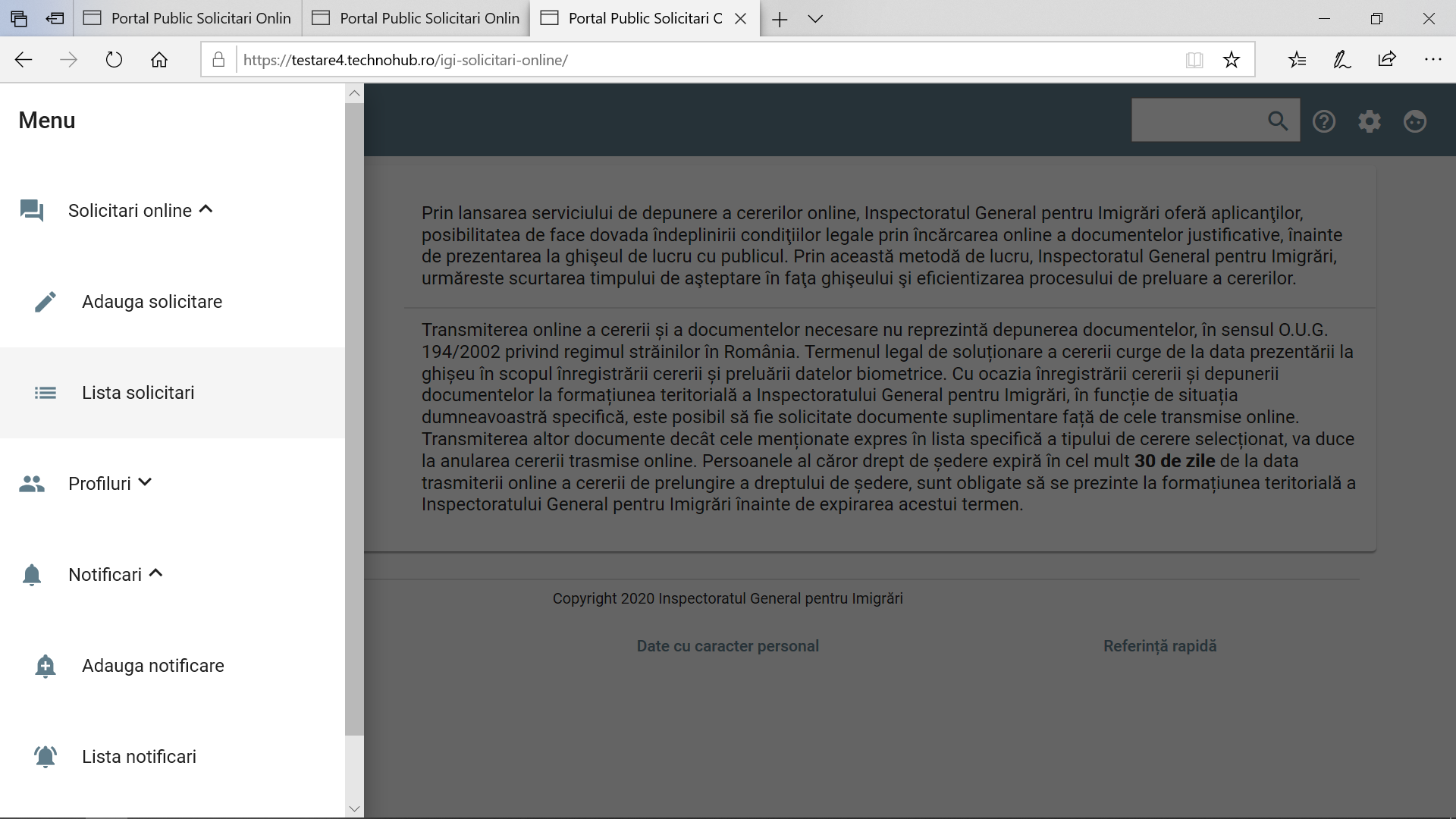
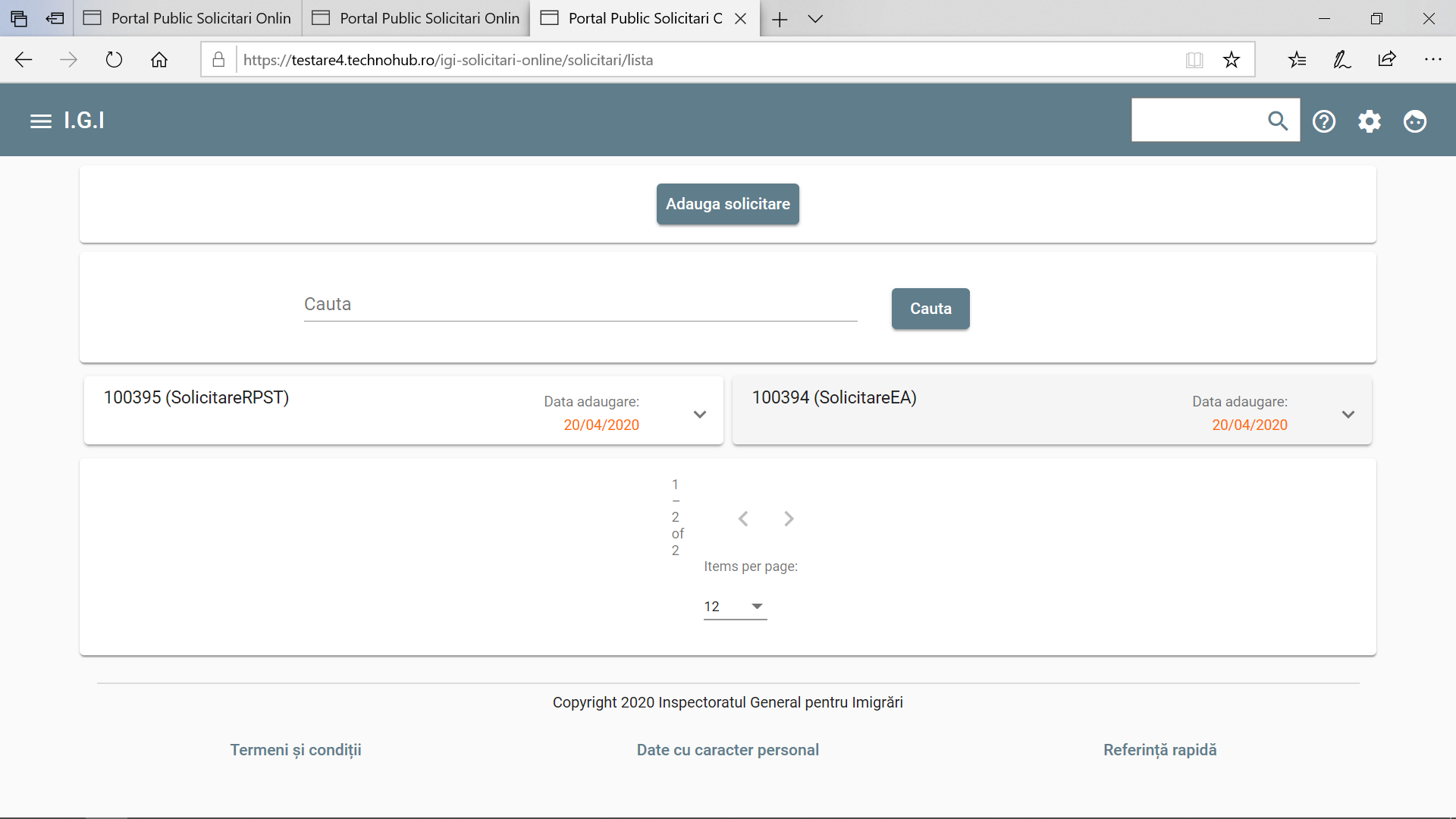
Din meniul din stanga se alege optiunea Soliciari online 🡪 Lista solicitari
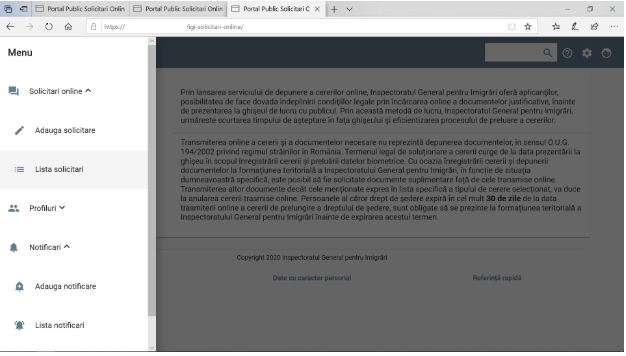
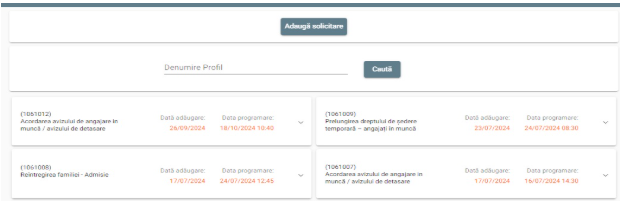
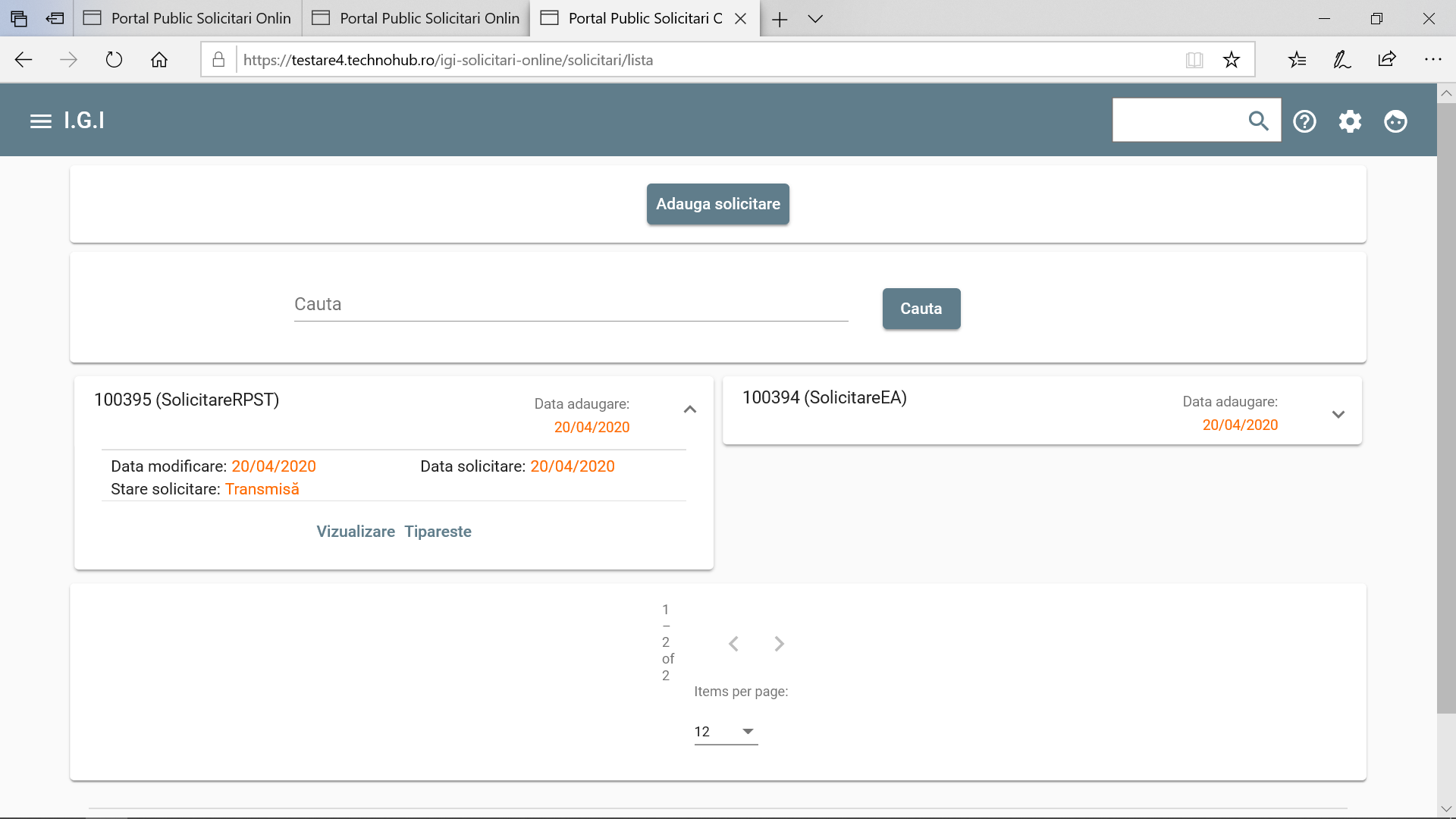
Se selecteaza solicitarea dorita din lista
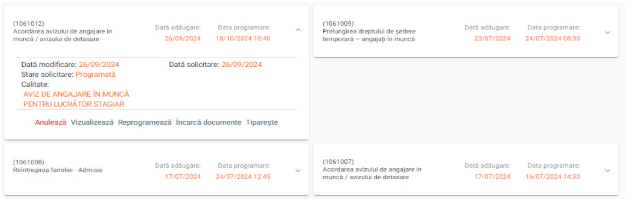
Optiunile disponibile sunt:
1. Anulare: permite anularea solicitarii, impreuna cu programarea aferenta
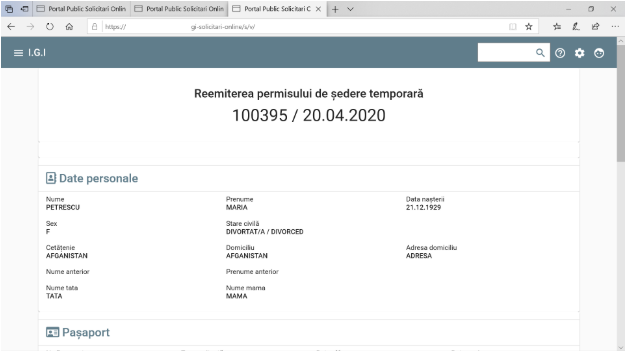
2. Vizualizare: permite vizualizarea tuturor informatiilor introduse
3. Reprogramare: permite reprogramarea solicitarii
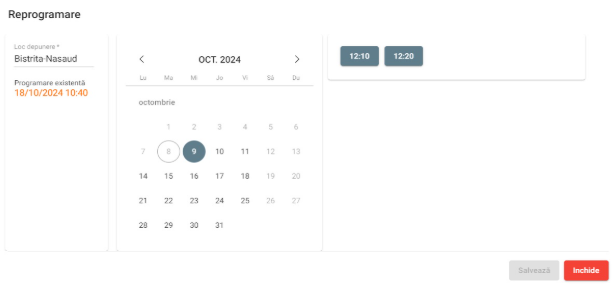
Atentie: daca ati avut o solicitare aferenta contului dvs care nu a fost confirmata/a fost anulata pentru ca nu au fost incarcate toate documentele obligatorii,
nu puteti inregistra alta solicitare si nici nu va puteti reprograma pana la data programarii solicitarii anulate.
De asemenea, in cazul in care nu aveti toate documentele obligatorii completate, nu va puteti reprograma la mai putin de 14 zile in viitor.
4. Incarca documente: permite incarcarea documentelor atasate solicitarii
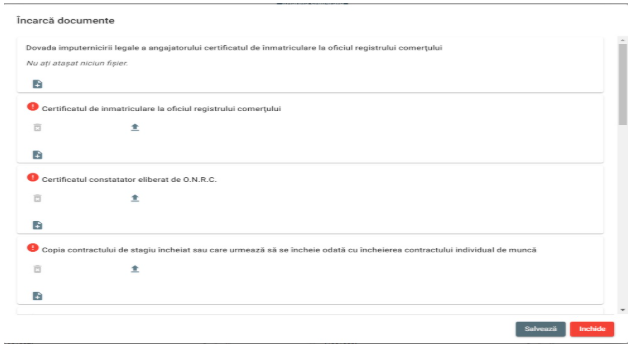
Atentie: documentele trebuie incarcate cu maxim 10 zile inainte de data programarii, in caz contrar aceasta va fi anulata automat!
5. Tipareste: permite tiparirea formularului, pentru a fi prezentat la ghiseu, in momentul prezentarii, conform programarii primite.
6. Confirmare programare: butonul va fi disponibil doar în perioada de confirmare a programării (între 14 și 10 zile înainte de data programării) și va permite confirmarea acesteia
Utilizatorul se conecteaza la aplicatie cu un cont valid ( a se vedea cap. 2.2 sau 2.3, dupa caz)
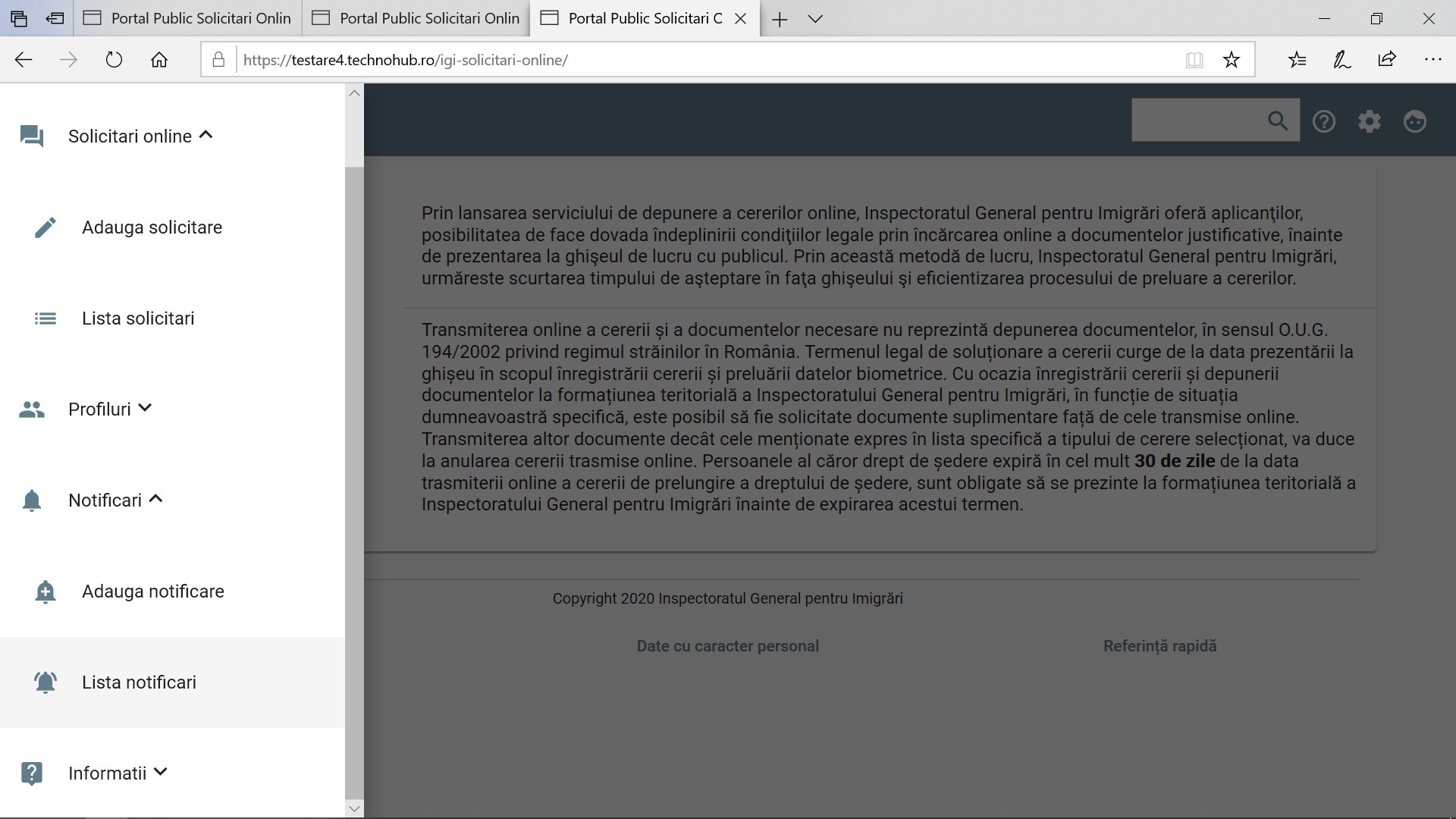
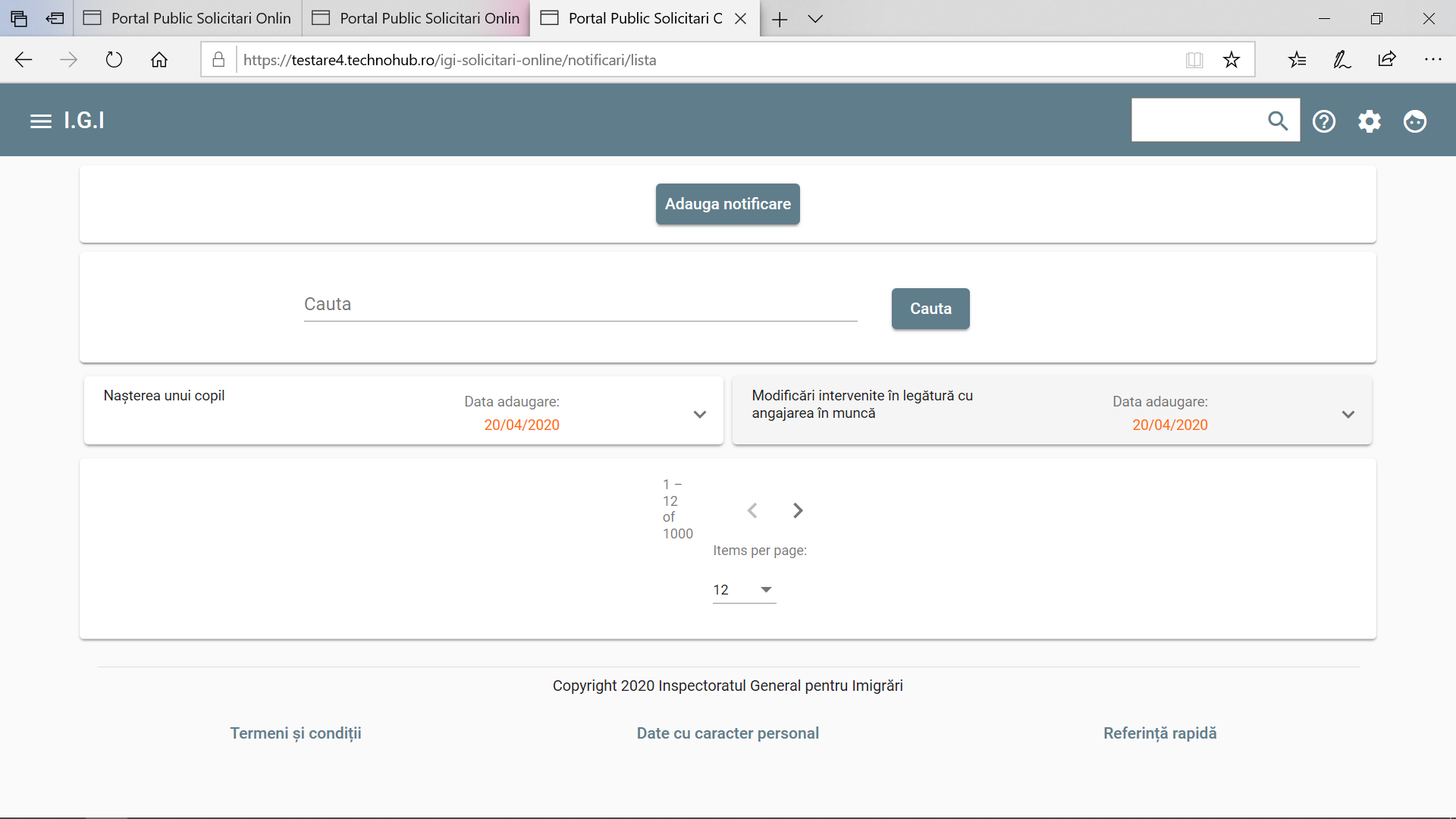
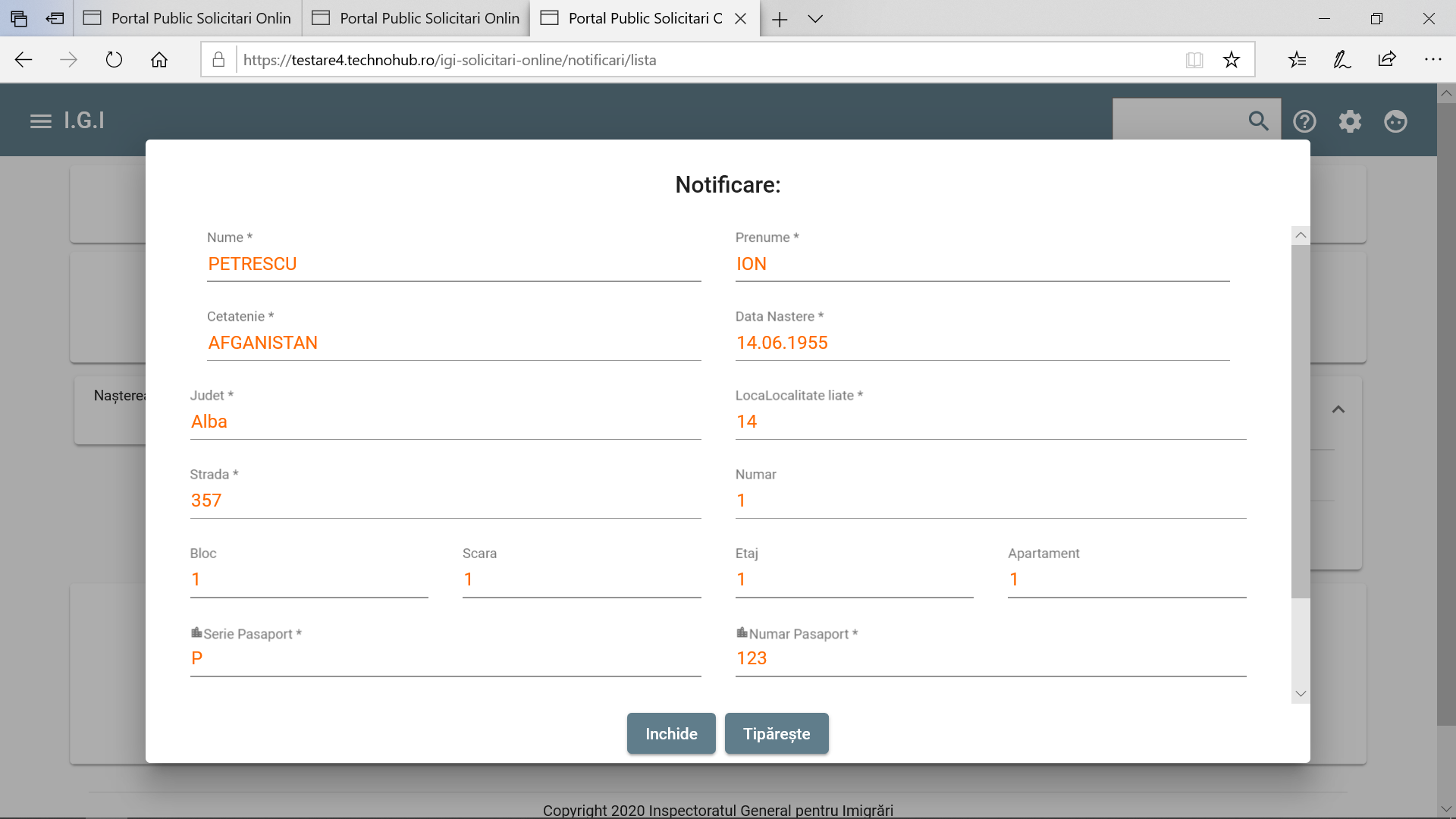
Din meniul din stanga se alege optiunea Notificari 🡪 Lista notificari
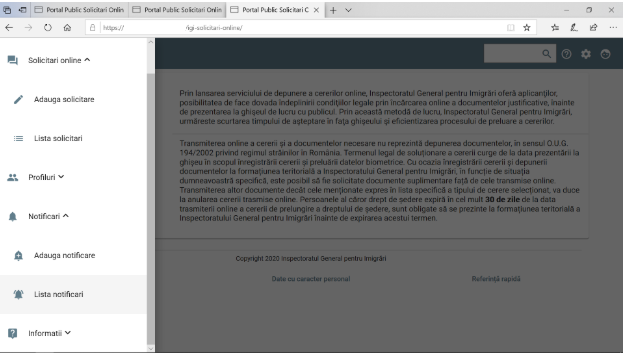
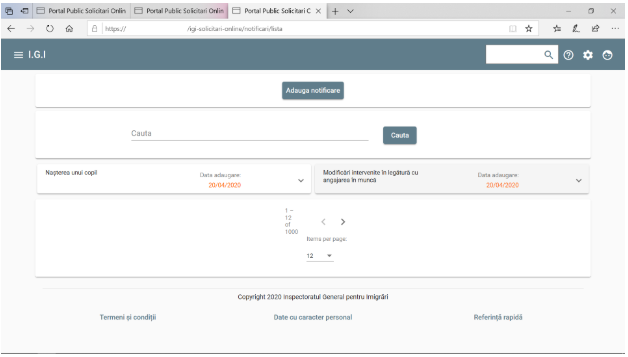
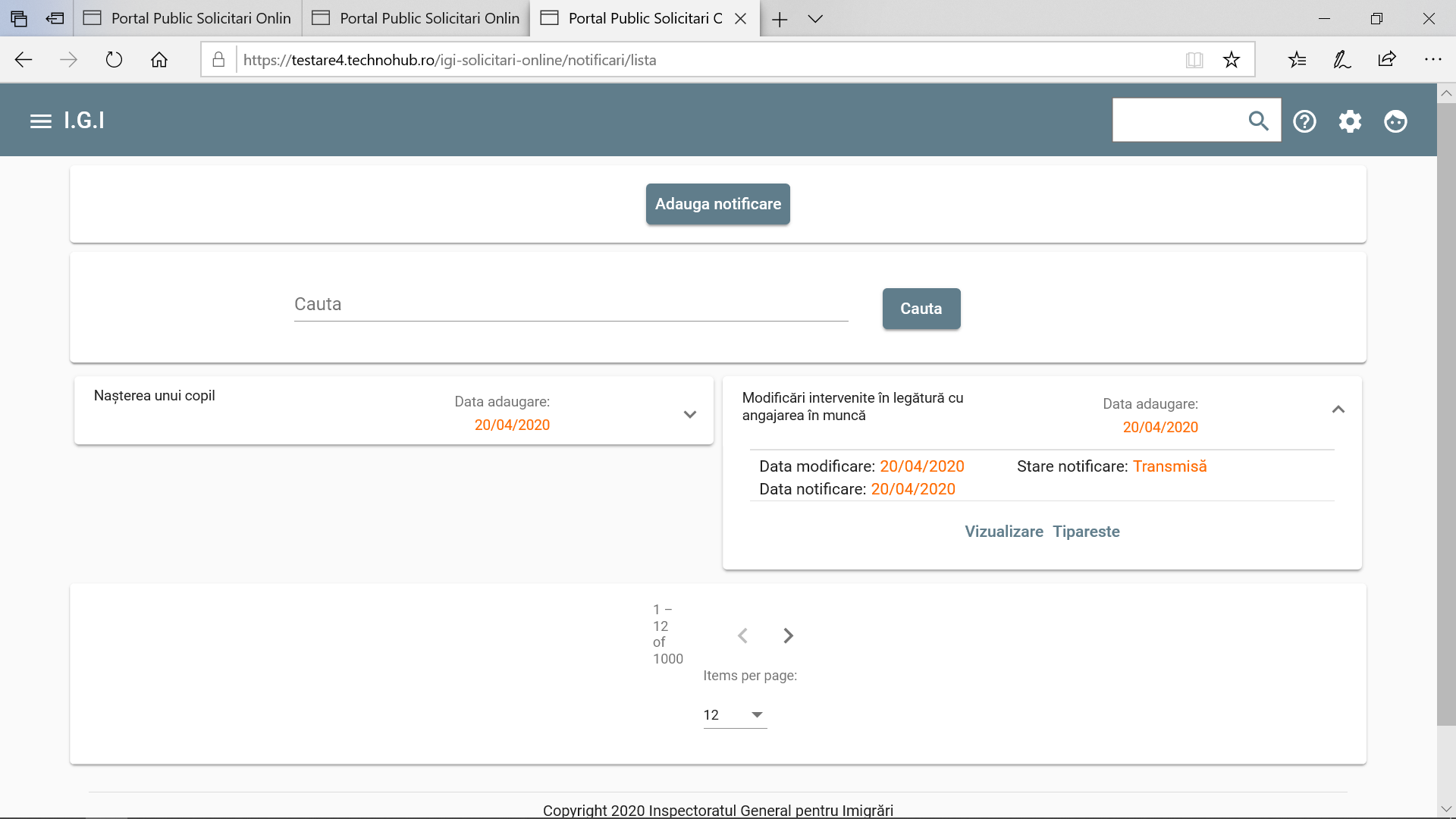
Se selecteaza notificarea dorita din lista
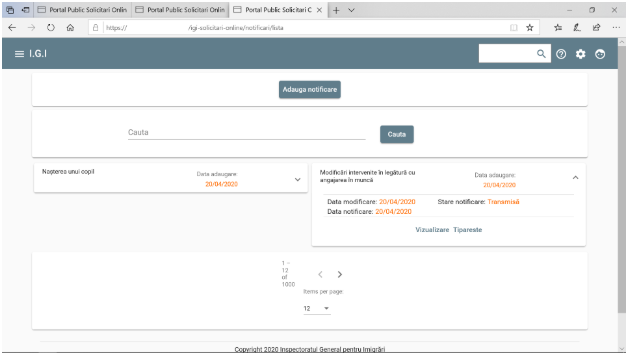
Optiunile disponibile sunt
Vizualizare: permite vizualizarea tuturor informatiilor introduse
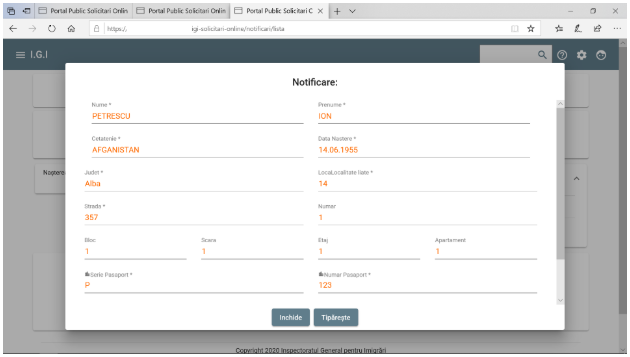
Tipareste: permite tiparirea formularului, pentru a fi prezentat la ghiseu, in momentul prezentarii, conform programarii primite.
Dupa o autentificare realizata cu succes, din ecranul principal al aplicatiei se selecteaza optiunea Cont
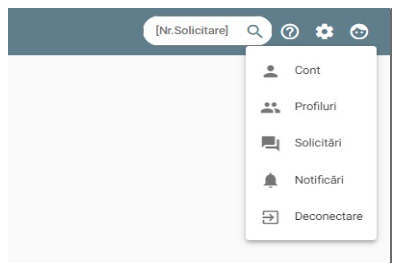
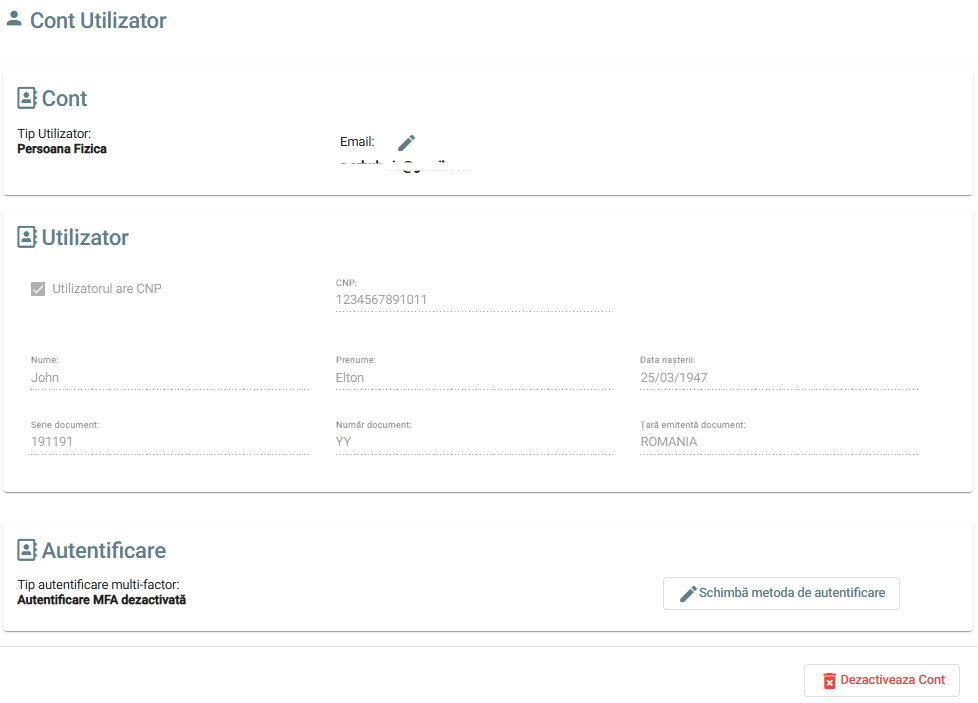
Din acest ecran se pot realiza urmatoarele:
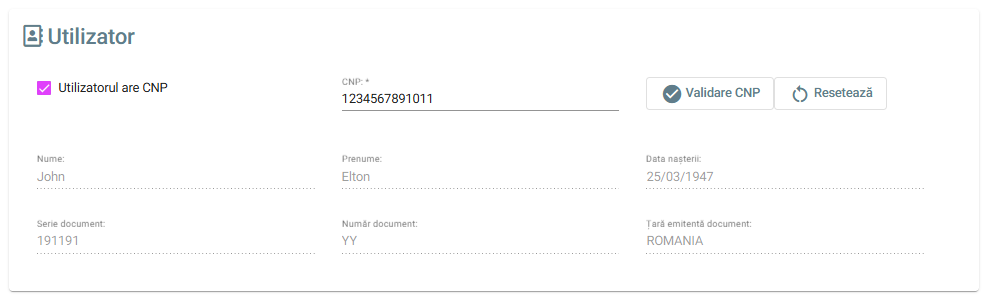
Completare/validare informatii bazate pe CNP
Dupa completarea CNP-ului la inregistrarea contului/in cadrul acestei pagini, se va incepe interogarea DEPABD/IGI.

La finalizarea interogarii, se va primi o informare pe adresa de email a contului:
Dupa ce se realizeaza interogarea la DEPABD/IGI, se va primi un mail de informare:

Atentie: cat timp datele nu sunt validate, bifa de “Utilizatorul are CNP” si CNP-ul vor putea fi schimbate. Dupa validarea datelor de catre utilizator, acestea nu mai pot fi modificate.
Dupa realizarea interogarii, informatiile preluate vor putea fi vizualizate in ecran si acestea vor putea fi validate sau se va putea face o noua interogare:
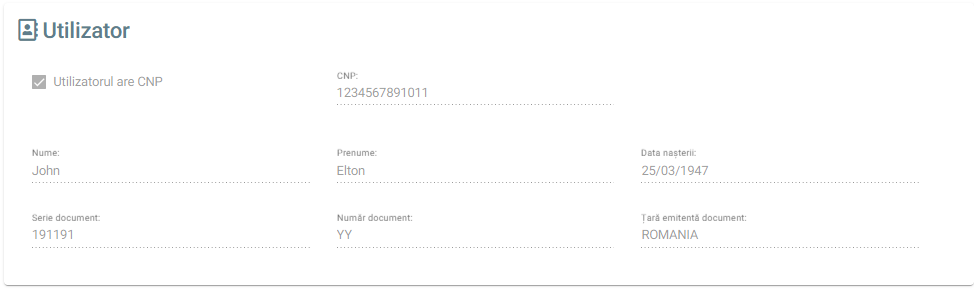
Dupa validarea datelor, informatiile nu mai pot fi modificate.
Modificare email: permite modificarea emailului asociat contului utilizatorului curent.
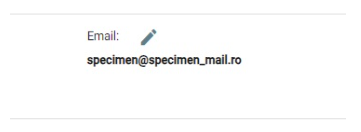
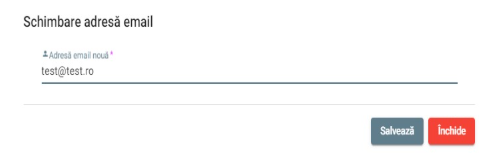
Se acceseaza butonul "creion" din dreptul adresei curente de email, se completeaza adresa noua si se apasa butonul "Salveaza"
In acest moment a fost adaugata o cerere de schimbare de email pe care o puteti vizualiza apasand butonul rosu din dreptul adresei de email
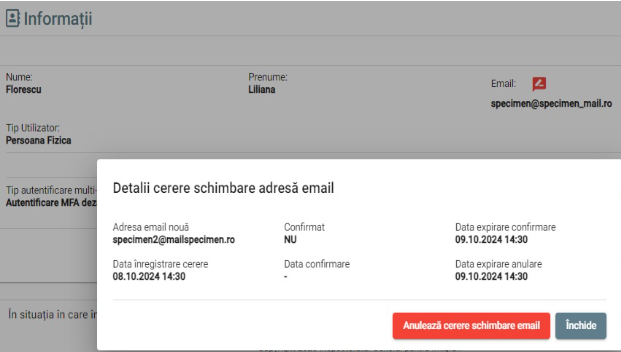
Pe adresa actuala a contului a fost trimis un email prin care utilizatorul poate anula cererea de schimbare de email.
In acelasi timp, pe adresa noua a fost trimis un email prin care utilizatorul trebuie sa confirme cererea de schimbare de email.
Ambele linkuri primite pe cele doua adrese sunt valabile 24h.
La trecerea celor 24h, daca noua adresa a fost confirmata si utilizatorul curent nu a anulat cererea de schimbare de email, adresa de email a contului va fi schimbata automat.
Atentie: dupa o schimbare a adresei finalizata cu succes, nu se mai poate face alta schimbare de adresa de email timp de 30 de zile!
Schimbare tip autentificare multi-factor:
Se acceseaza butonul "Schimba metoda de autentificare", se alege un tip de autentificare dorit si se salveaza.
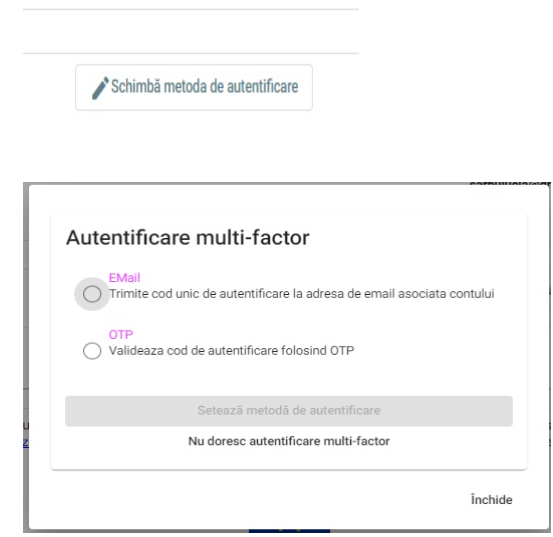
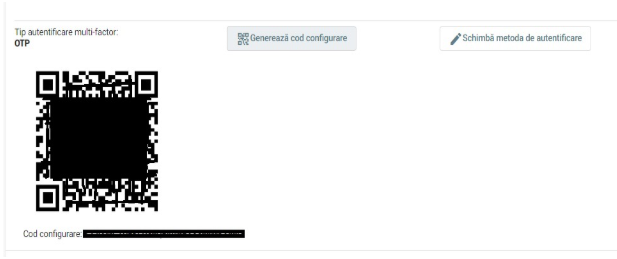
Daca s-a ales autentificare prin OTP, se poate regenera un cod QR pentru configurarea aplicatiei terte.
Atentie: o data regenerat codul de configurare, cel vechi nu mai este valid!
Dezactivare cont:
Prin accesarea butonului "Dezactiveaza cont", contul curent este sters si nu mai poate fi folosit.
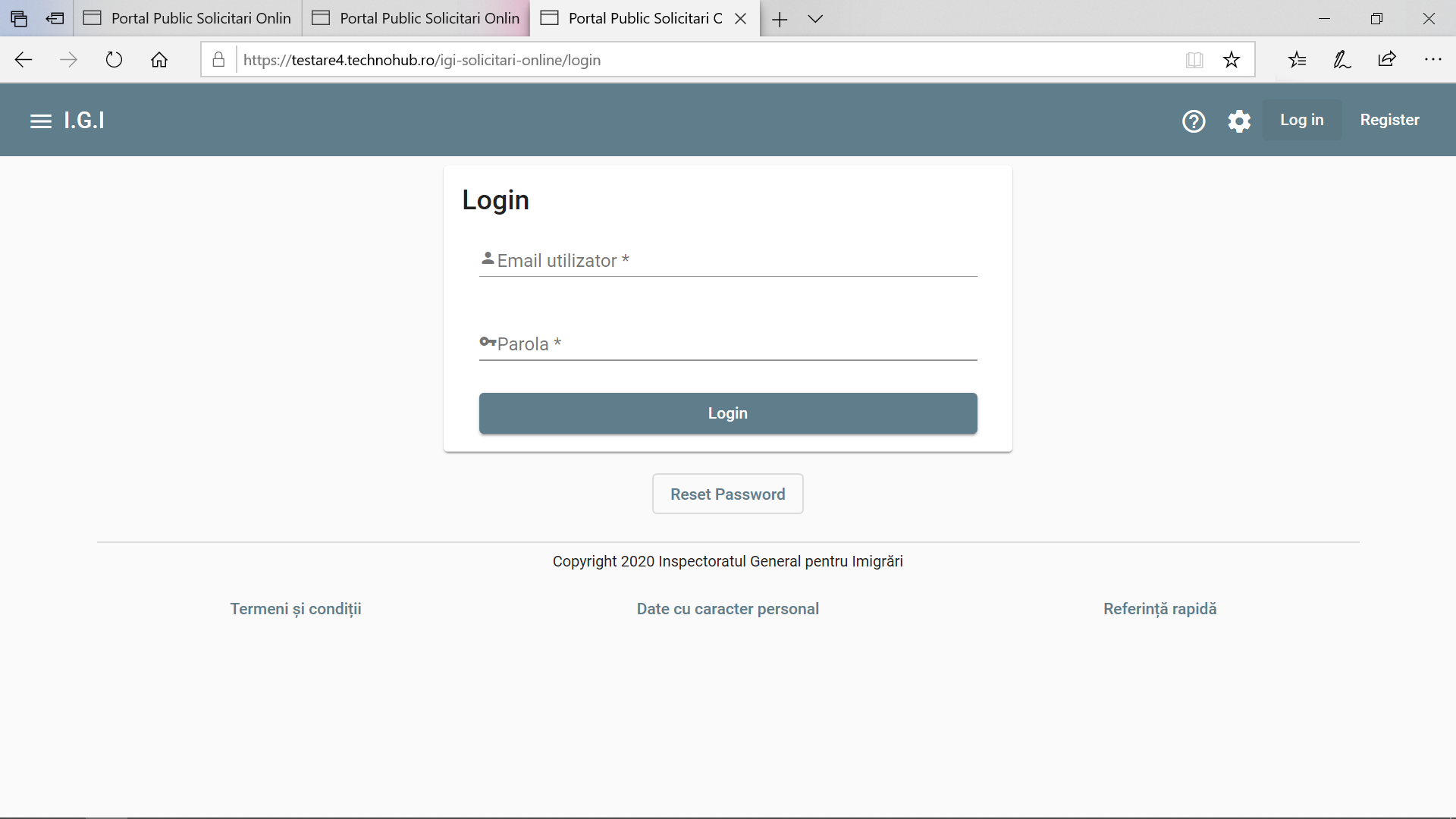
Din ecranul principal al aplicatiei se selecteaza optiunea Login
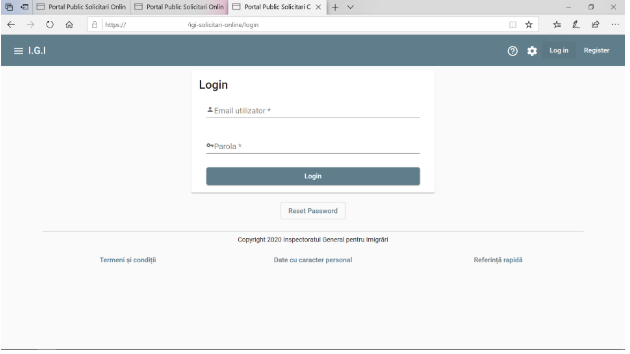
Se apasa butonul Reset password.
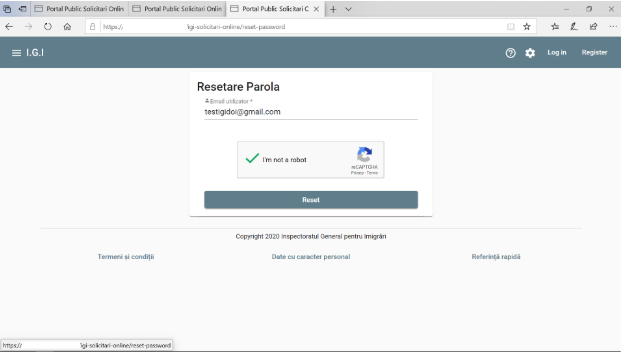
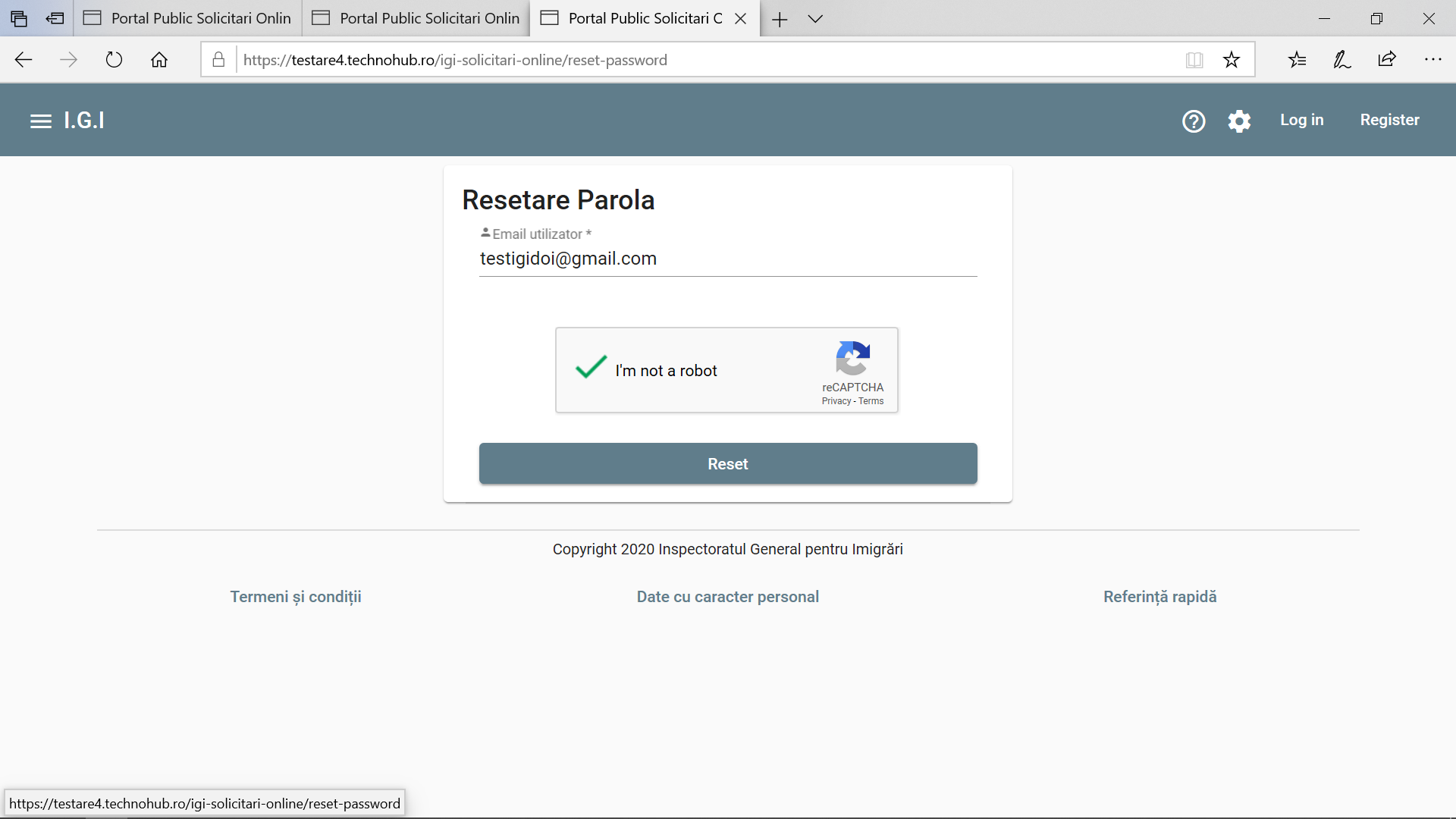
Se completeaza adresa de email a contului, se bifeaza optiunea I’m not a robot si se apasa butonul Reset
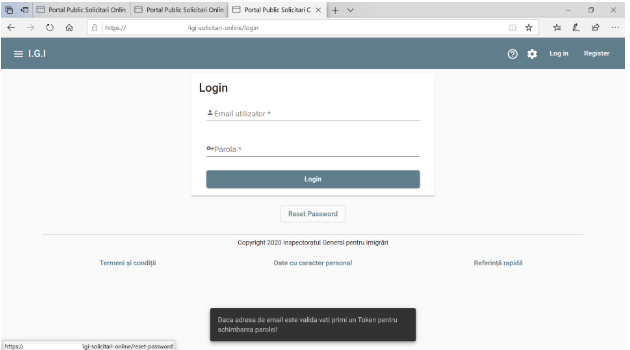
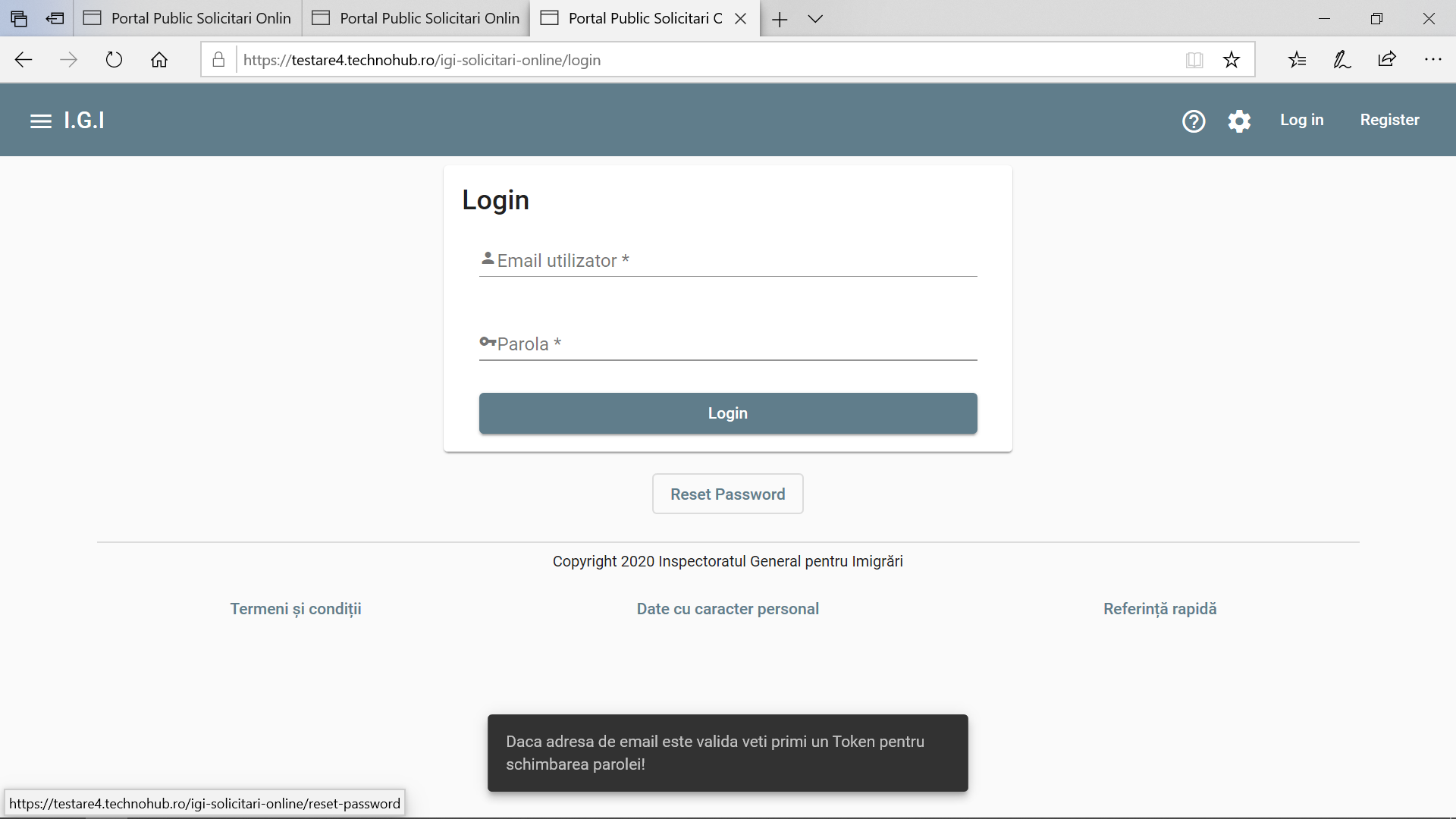
Pe adresa email este trimis automat un link pentru resetarea parolei
Se apasa link-ul si utilizatorul este redirectionat in ecranul pentru schimbarea parolei
Se completeaza si se confirma noua noua parola si se apasa butonul Salveaza
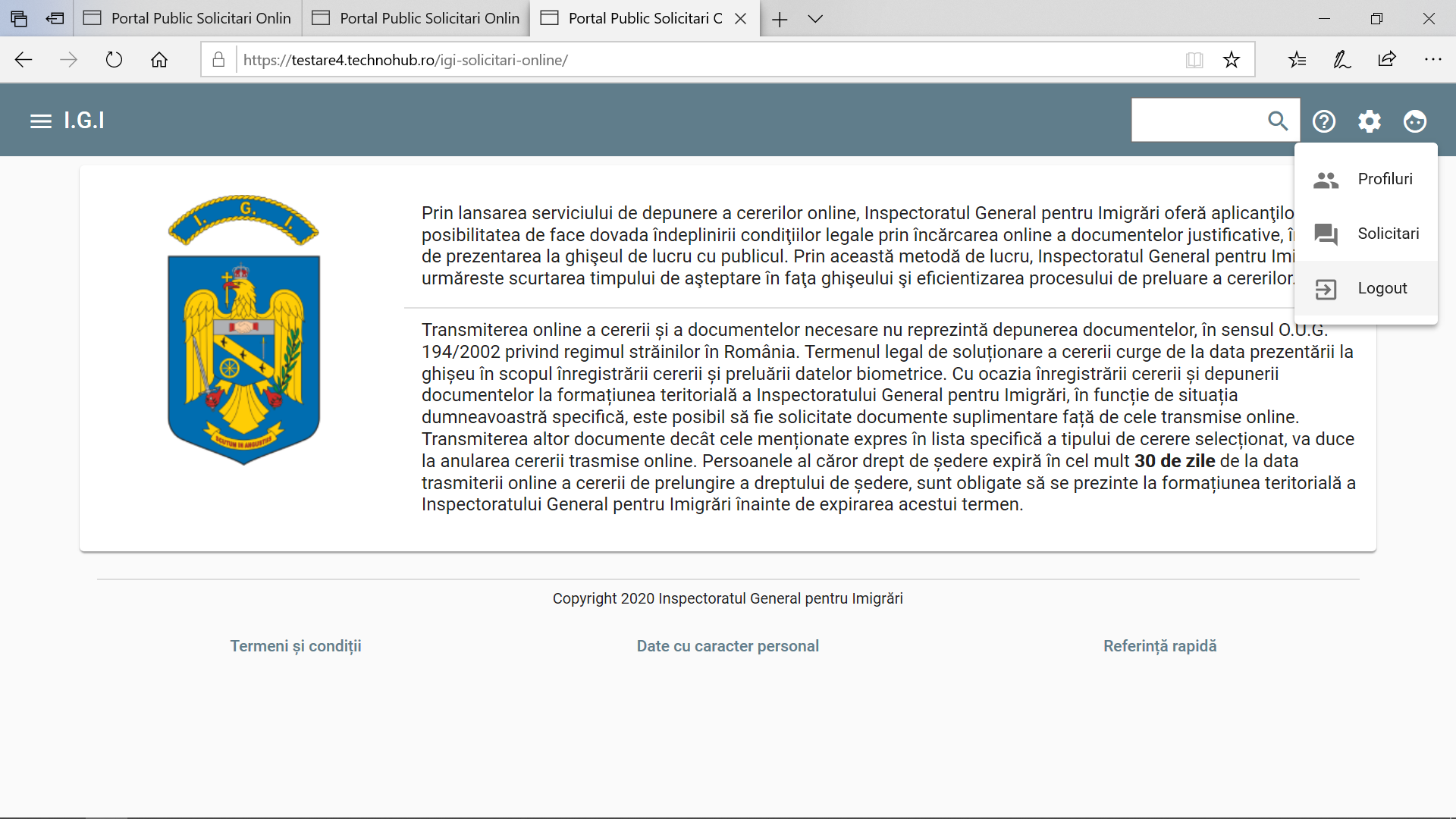
Userul se delogheaza din Portal prin actionarea optiunii Logout